
Đang chụp dở tấm ảnh đẹp, đang tải gấp file tài liệu cho sếp, hay đang "cân" một trận combat căng thẳng thì màn hình bỗng nhảy ra dòng chữ quen thuộc: "Bộ nhớ sắp đầy". Máy bắt đầu ì ạch, giật lag, thậm chí đơ hẳn không phản hồi. Cảm giác bực bội đó chắc hẳn ai dùng Android lâu năm cũng từng trải qua ít nhất một lần.
Tin vui là bạn không cần vội xóa những bức ảnh kỷ niệm hay ứng dụng yêu thích. Chỉ với 5 bước dọn dẹp cấp tốc dưới đây, bạn hoàn toàn có thể "hồi sinh" hàng GB bộ nhớ trống chỉ trong vài phút. Cùng bắt tay vào làm ngay nhé!
Bước 1: Xóa Bộ Nhớ Đệm (Cache) Của Các App "Ngốn" Dung Lượng
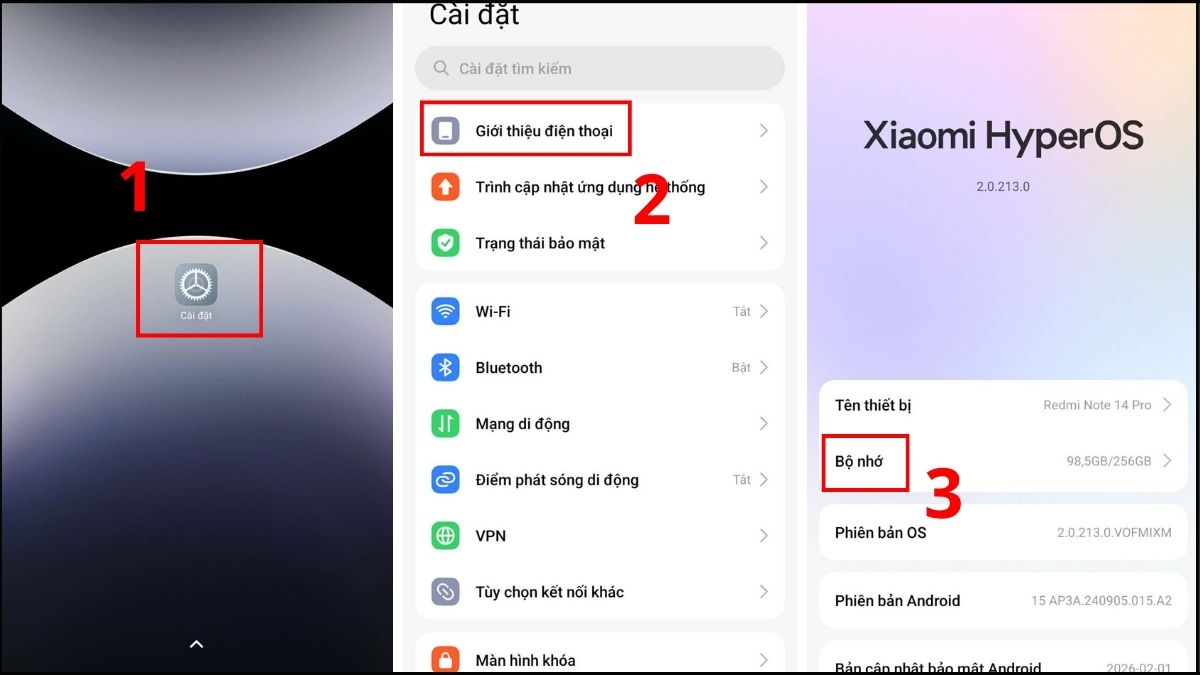
Facebook, TikTok, YouTube, Messenger... là những "thủ phạm" âm thầm tích cache mỗi ngày mà bạn không hề hay biết. Chỉ sau vài tháng sử dụng, dung lượng cache có thể lên tới vài GB.
Cách làm:
- Vào Cài đặt (Settings) → Ứng dụng (Apps)
- Chọn từng app nặng (Facebook, TikTok, YouTube, Messenger...)
- Nhấn Bộ nhớ (Storage) → chọn Xóa bộ nhớ đệm (Clear Cache)
👉 Mẹo nhỏ: Thao tác này không hề làm mất tài khoản, tin nhắn hay dữ liệu cá nhân của bạn – chỉ dọn sạch file rác tạm thời. An toàn tuyệt đối!
Bước 2: Dùng Ngay Tính Năng "Giải Phóng Dung Lượng" Có Sẵn Trên Máy
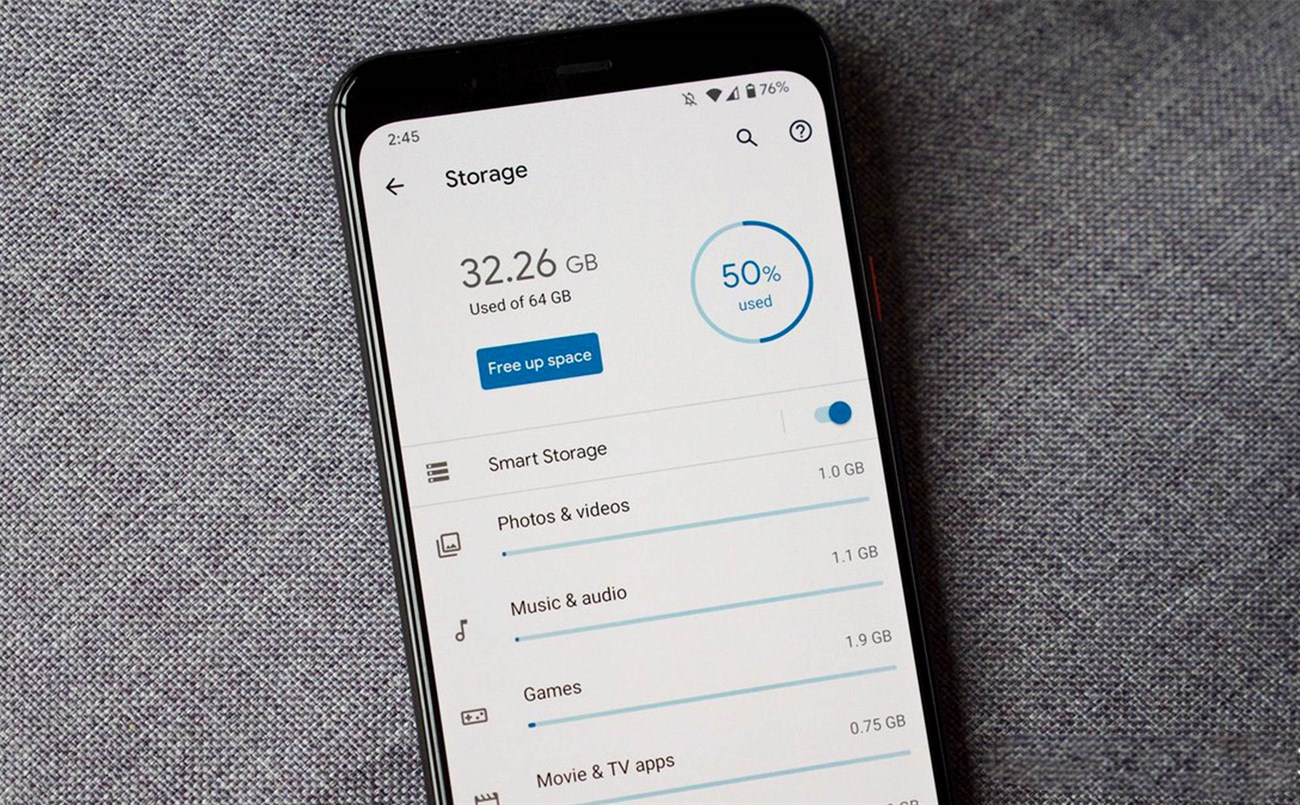
Không cần tải thêm app bên thứ ba, hầu hết điện thoại Android hiện nay đều tích hợp sẵn công cụ dọn dẹp thông minh.
Cách làm:
- Với máy dùng One UI (Samsung): vào Cài đặt → Bảo trì thiết bị → Bộ nhớ → chọn Dọn dẹp ngay
- Với máy dùng ColorOS (OPPO): vào Cài đặt → Bộ nhớ → Dọn dẹp
- Hoặc tải ứng dụng Files by Google (miễn phí) để quét file trùng lặp, file rác, ảnh mờ/lỗi tự động
Chỉ vài giây quét, máy sẽ gợi ý ngay những file có thể xóa an toàn.
Bước 3: "Gửi Gắm" Ảnh, Video Lên Đám Mây
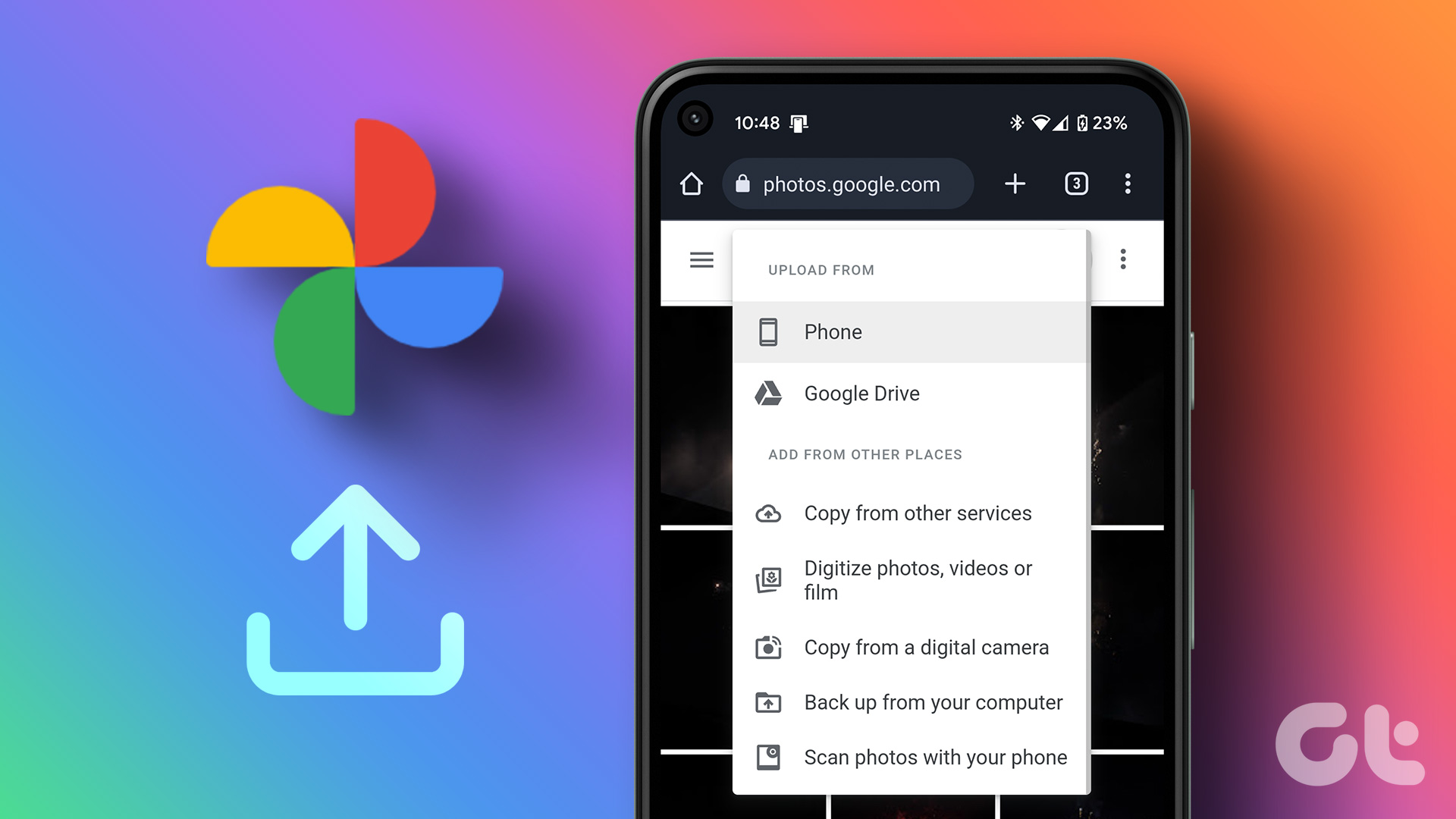
Ảnh và video luôn là nhóm chiếm dung lượng lớn nhất trên máy. Thay vì xóa, hãy sao lưu lên đám mây để vừa tiết kiệm bộ nhớ, vừa không lo mất dữ liệu nếu chẳng may mất máy.
Cách làm:
- Mở app Google Photos → vào Cài đặt sao lưu → bật Sao lưu & Đồng bộ
- Sau khi sao lưu xong, vào mục Dọn dẹp bộ nhớ thiết bị để xóa file gốc đã lưu trên cloud
- Với tài liệu, hình ảnh quan trọng khác, có thể lưu thêm vào Google Drive
👉 Ảnh vẫn còn nguyên, chỉ là "chuyển nhà" lên mây thôi!
Bước 4: Dọn Sạch Thư Mục "Đã Tải Xuống" (Downloads)
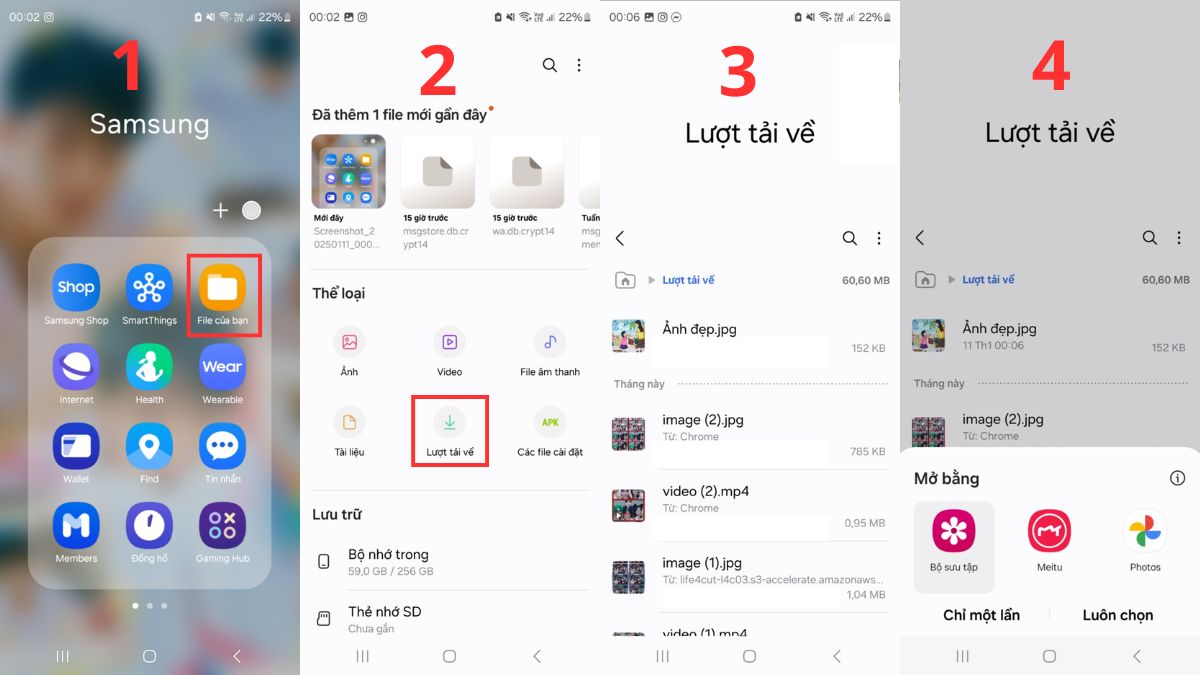
Đây là thư mục hay bị lãng quên nhất nhưng lại chứa rất nhiều "rác": file PDF cũ, file APK cài đặt dở, ảnh/video tải từ Zalo, Messenger...
Cách làm:
- Mở app Quản lý tệp (File Manager) hoặc Files by Google
- Vào thư mục Downloads
- Sắp xếp theo dung lượng lớn nhất hoặc ngày cũ nhất để dễ dàng loại bỏ file không cần thiết
Nhiều người bất ngờ khi phát hiện thư mục này "ngốn" tới 2-3GB mà không hề hay biết!
Bước 5: Gỡ App "Vô Hình" Cả Năm Không Đụng Tới
Hãy thành thật: trong máy bạn có bao nhiêu app đã tải về nhưng cả năm chưa mở lại lần nào?
Cách làm:
- Vào Cài đặt → Ứng dụng → sắp xếp theo Ít sử dụng nhất
- Gỡ bỏ những app không còn cần thiết
- Với các app buộc phải giữ (mạng xã hội, mua sắm...) nhưng máy yếu, hãy chuyển sang bản Lite (Facebook Lite, Messenger Lite...) để nhẹ máy hơn đáng kể
Giải Pháp Triệt Để: Khi "Mẹo Vặt" Là Chưa Đủ
Phải thẳng thắn nhìn nhận: những cách trên chỉ là giải pháp tình thế, giúp máy "thở" được thêm một thời gian. Nhưng nếu công việc và sở thích của bạn gắn liền với việc chụp ảnh, quay video 4K, tải nhiều ứng dụng hay chơi game nặng, thì việc dọn dẹp liên tục mỗi tuần sẽ sớm trở thành nỗi ám ảnh.
Giải pháp bền vững nhất lúc này chính là sở hữu một chiếc điện thoại có bộ nhớ lớn từ 128GB, 256GB trở lên. Không còn phải đắn đo xóa ảnh nào, giữ app nào – bạn được thoải mái lưu trữ mọi khoảnh khắc và trải nghiệm mượt mà, không lo gián đoạn.
Câu Hỏi Thường Gặp (FAQ)
1. Xóa cache (bộ nhớ đệm) có làm mất tin nhắn, tài khoản hay hình ảnh không? Không. Xóa cache chỉ loại bỏ file tạm mà ứng dụng lưu để tải nhanh hơn. Tài khoản, tin nhắn, ảnh và mọi dữ liệu cá nhân của bạn vẫn được giữ nguyên vẹn.
2. Nên dọn dẹp bộ nhớ máy bao lâu một lần? Với nhu cầu sử dụng thông thường, bạn nên xóa cache và kiểm tra thư mục Downloads khoảng 1-2 tuần/lần. Nếu hay quay video, chụp ảnh nhiều, nên sao lưu lên cloud và dọn dẹp hàng tuần để máy luôn mượt.
3. Bộ nhớ trong (ROM) khác gì với RAM? Dọn RAM có giúp hết đầy bộ nhớ không? Đây là hai khái niệm khác nhau. RAM ảnh hưởng đến độ mượt khi mở nhiều app cùng lúc, còn bộ nhớ trong (ROM) là nơi lưu trữ ảnh, video, ứng dụng, tài liệu. Thông báo "Dung lượng đầy" liên quan đến bộ nhớ trong, nên việc tắt app chạy ngầm để "dọn RAM" sẽ không giải quyết được vấn đề này.
4. Tại sao xóa cache xong dùng vài ngày máy lại báo đầy bộ nhớ tiếp? Vì cache được tạo ra liên tục trong quá trình sử dụng ứng dụng hằng ngày, đây là điều bình thường. Đó cũng là lý do vì sao mẹo dọn cache chỉ là giải pháp tạm thời – nếu nhu cầu lưu trữ của bạn lớn, nên cân nhắc nâng cấp máy có dung lượng cao hơn.
5. Điện thoại bao nhiêu GB là đủ dùng thoải mái, không phải dọn dẹp thường xuyên? Với người dùng phổ thông, 128GB là mức khởi điểm hợp lý. Nếu bạn thường quay video, chụp ảnh chất lượng cao hoặc chơi game nặng, nên chọn 256GB trở lên để không phải lo lắng về dung lượng trong thời gian dài.
THÔNG TIN LIÊN HỆ HỆ THỐNG HOÀNG ANH MOBILE:
- Website chính thức: hoanganhmobile.com
- Hotline hỗ trợ kỹ thuật & Mua hàng: 0969 796 661
- Địa chỉ cửa hàng: Số 73, Cách Mạng Tháng 8, phường Cái Khế, thành phố Cần Thơ
Bạn Đã Giải Phóng Được Bao Nhiêu GB?
Sau khi thử qua 5 bước trên, hãy để lại bình luận cho mình biết: bạn đã lấy lại được bao nhiêu GB bộ nhớ trống nhé? Biết đâu mẹo của bạn còn hay hơn nữa để mọi người cùng học hỏi!
Và nếu bạn đang tìm một chiếc điện thoại mới với bộ nhớ khủng, chính hãng, giá tốt, hỗ trợ trả góp linh hoạt – đừng quên theo dõi website hoanganhmobile.com để cập nhật những thông tin sản phẩm mới nhất cùng các mẹo công nghệ hữu ích mỗi ngày!


