
Bạn có bao giờ thắc mắc tại sao mình đã đầu tư một chiếc laptop đắt tiền nhưng chất lượng hình ảnh khi gọi video, họp trực tuyến qua Zoom, Microsoft Teams hay livestream vẫn mờ căm và đầy hạt (noise)? Lý do rất đơn giản: Để tối ưu độ mỏng của màn hình laptop, các nhà sản xuất bắt buộc phải cắt giảm kích thước cảm biến camera, khiến chất lượng của chúng đa phần chỉ dừng lại ở mức "chống cháy" (720p hoặc cùng lắm là 1080p thế hệ cũ).
Thay vì phải bỏ ra vài triệu đồng để mua một chiếc webcam rời chuyên dụng, tại sao bạn không tận dụng ngay cụm camera sắc nét của chiếc smartphone đang có trong túi? Với hệ thống thấu kính hiện đại, khả năng cân bằng sáng thông minh và độ phân giải lên tới 4K, việc biến điện thoại thành webcam chất lượng cao sẽ nâng tầm hoàn toàn trải nghiệm làm việc và lên hình của bạn.
Hãy cùng Hoàng Anh Mobile khám phá chi tiết các phần mềm tốt nhất và cách cài đặt từng bước cực kỳ đơn giản từ A đến Z ngay trong bài viết này!
So Sánh Chất Lượng: Webcam Laptop vs Smartphone vs Webcam Chuyên Dụng
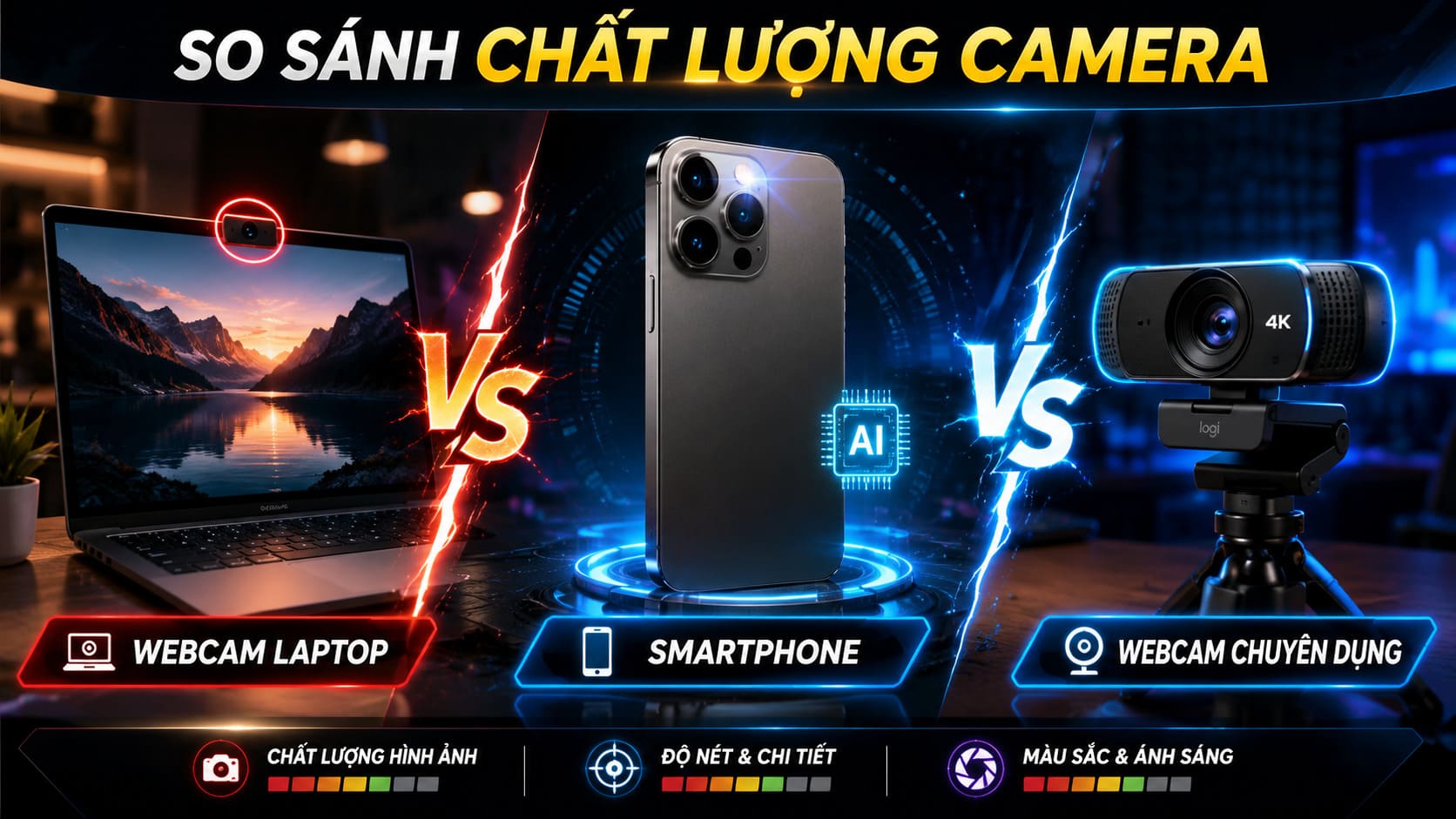
Trước khi bắt tay vào cài đặt, hãy cùng làm một bài so sánh nhỏ để thấy rõ lý do tại sao phương pháp này lại được cộng đồng công nghệ ưa chuộng đến thế:
|
Tiêu chí |
Webcam tích hợp trên Laptop |
Smartphone (Dùng làm Webcam) |
Webcam chuyên dụng rời |
|
Độ phân giải |
Thường là 720p (HD), hình ảnh dễ bị vỡ bệt. |
Từ 1080p (Full HD) đến 4K siêu sắc nét. |
1080p hoặc 4K (Giá thành rất cao). |
|
Khả năng thiếu sáng |
Rất kém, hình ảnh bị nhiễu hạt (noise) nặng. |
Tốt nhờ thuật toán AI và cảm biến lớn. |
Khá tốt tùy thuộc vào phân khúc giá. |
|
Tính linh hoạt |
Cố định trên viền màn hình laptop. |
Di chuyển tự do, dễ dàng đổi góc máy. |
Linh hoạt nhưng phải cắm dây cố định. |
|
Chi phí đầu tư |
0đ (Có sẵn). |
0đ (Tận dụng điện thoại đang dùng). |
Từ 800.000đ đến hơn 4.000.000đ. |
Nhìn vào bảng trên, có thể thấy việc tận dụng smartphone làm webcam vừa là giải pháp tiết kiệm chi phí tối đa, vừa mang lại chất lượng hình ảnh vượt trội hơn hẳn camera có sẵn trên máy tính.
Top 4 Phần Mềm Biến Điện Thoại Thành Webcam Tốt Nhất Hiện Nay
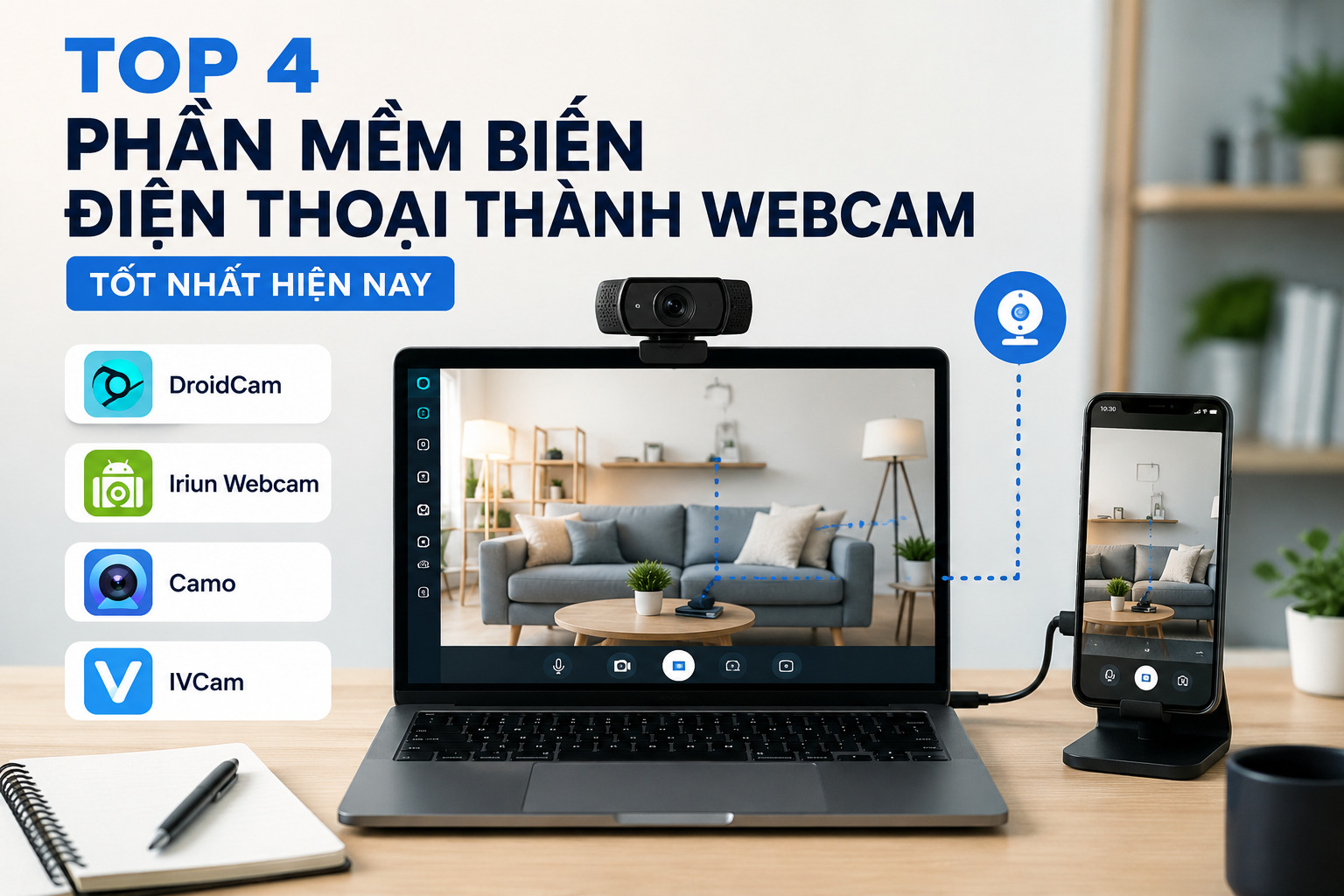
Để máy tính có thể "hiểu" và nhận tín hiệu hình ảnh từ camera điện thoại, chúng ta cần sự trợ giúp của các ứng dụng bên thứ ba. Dưới đây là 4 cái tên uy tín, hoạt động ổn định nhất mà bạn nên lựa chọn:
Camo (Reincubate Camo) – Trùm cuối về chất lượng hình ảnh
Camo hiện đang là phần mềm chuyên nghiệp hàng đầu hỗ trợ cả hệ điều hành iOS và Android. Điểm mạnh của Camo là khả năng can thiệp sâu vào các cài đặt camera như: lấy nét tay, zoom số, chỉnh độ sáng, tương phản và thậm chí là tận dụng tối đa các ống kính góc rộng hoặc ống kính tele trên điện thoại.
- Hỗ trợ: iOS, Android, Windows, macOS.
- Ưu điểm: Giao diện cực đẹp, chất lượng hình ảnh xuất ra mượt mà, không chèn watermark ở bản miễn phí (chỉ giới hạn độ phân giải).
DroidCam – Huyền thoại quốc dân cho Android
Nếu bạn đang sở hữu một chiếc điện thoại chạy Android, DroidCam chắc chắn là cái tên đầu tiên bạn nên nghĩ tới. Ứng dụng này hoạt động cực kỳ nhẹ nhàng, tốn ít tài nguyên máy tính và có độ trễ (delay) gần như bằng không khi kết nối qua cáp USB.
💡 Mẹo nhỏ: Đối với các bạn đang sử dụng các dòng điện thoại thông minh tối ưu về camera, chẳng hạn như các sản phẩm trong danh mục OPPO, DroidCam sẽ giúp tối ưu hóa thuật toán làm đẹp tự nhiên vốn có của hãng để cho ra những khung hình mịn màng nhất mà không cần bộ lọc phức tạp.
Iriun Webcam – Giải pháp xuất hình ảnh 4K miễn phí
Iriun mang đến một trải nghiệm tối giản: Cài đặt, mở app và chạy. Điểm cộng lớn nhất của Iriun là hỗ trợ truyền tải tín hiệu video ở độ phân giải lên đến 4K ngay trong phiên bản miễn phí, miễn là phần cứng điện thoại và băng thông mạng của bạn đủ đáp ứng.
- Hỗ trợ: iOS, Android, Windows, macOS, Ubuntu.
- Ưu điểm: Thiết lập nhanh, hỗ trợ kết nối không dây tốc độ cao.
EpocCam – Lựa chọn tối ưu cho người dùng iPhone và Mac
Được mua lại bởi Elgato (thương hiệu thiết bị streaming nổi tiếng), EpocCam là ứng dụng được đo ni đóng giày để biến chiếc iPhone của bạn thành một chiếc webcam đẳng cấp. Nó tích hợp rất sâu vào hệ sinh thái của Stream Deck và các phần mềm OBS Studio.
Hướng Dẫn Chi Tiết Cách Cài Đặt (Ví dụ với DroidCam & Camo)
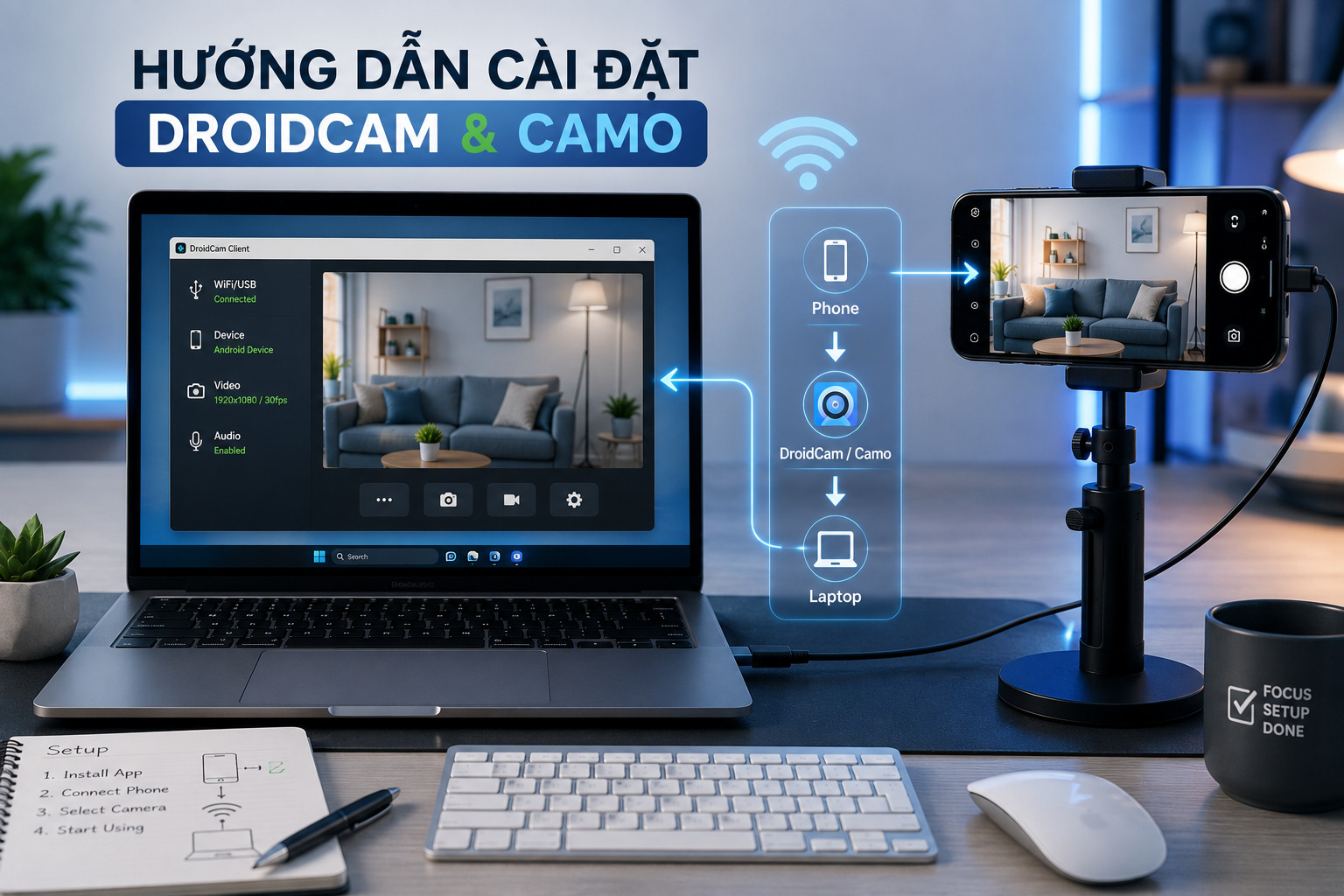
Để bạn dễ dàng hình dung, Hoàng Anh Mobile sẽ hướng dẫn bạn thiết lập theo 2 phương thức kết nối phổ biến nhất hiện nay: Qua Wi-Fi (Tiện lợi) và qua Cáp USB (Ổn định).
Phương pháp 1: Kết nối không dây qua Wi-Fi (Nhanh chóng)
Phương pháp này phù hợp cho các buổi họp nhanh, ngắn gọn và bạn muốn không gian bàn làm việc sạch sẽ, không bị vướng víu bởi dây cáp.
- Bước 1: Tải và cài đặt ứng dụng ứng dụng (ví dụ: DroidCam) trên điện thoại từ CH Play hoặc App Store.
- Bước 2: Truy cập vào trang chủ của phần mềm trên máy tính, tải bản Client tương ứng cho Windows/Mac và tiến hành cài đặt.
- Bước 3: Đảm bảo cả điện thoại và máy tính của bạn đang kết nối chung một mạng Wi-Fi.
- Bước 4: Mở ứng dụng DroidCam trên điện thoại. Bạn sẽ nhìn thấy dòng chữ WiFi IP (Ví dụ: 192.168.1.5) và DroidCam Port (Ví dụ: 4747).
- Bước 5: Mở phần mềm DroidCam trên máy tính, chọn biểu tượng Wi-Fi, nhập chính xác dãy số WiFi IP và Port hiển thị trên điện thoại vào ô trống.
- Bước 6: Tích chọn cả hai ô Video và Audio (nếu muốn dùng điện thoại làm mic), sau đó nhấn Start. Khung hình từ điện thoại sẽ ngay lập tức hiển thị trên máy tính.
Phương pháp 2: Kết nối có dây qua cáp USB (Khuyên dùng)
Nếu bạn phải tham gia một cuộc họp kéo dài nhiều tiếng đồng hồ, hoặc cần livestream chơi game, hãy ưu tiên kết nối qua cáp USB. Phương pháp này giúp truyền tải hình ảnh không bị giật lag, đồng thời giữ cho pin điện thoại luôn được sạc.
Đối với điện thoại Android (Bao gồm cả dòng máy OPPO, Samsung, Xiaomi...):
- Bước 1: Trên điện thoại, vào Cài đặt > Giới thiệu điện thoại > Chạm liên tục 7 lần vào mục Số bản dựng (Build Number) cho đến khi màn hình báo “Bạn đã là nhà phát triển”.
- Bước 2: Quay lại menu Cài đặt, tìm mục Tùy chọn cho nhà phát triển > Gạt bật tính năng Gỡ lỗi USB (USB Debugging).
- Bước 3: Cắm cáp kết nối điện thoại với máy tính bằng dây cáp chất lượng tốt. Trên điện thoại, chọn chế độ Truyền tệp (File Transfer) thay vì chỉ sạc.
- Bước 4: Mở phần mềm trên máy tính, chuyển sang tab biểu tượng USB, nhấn nút Refresh để hệ thống nhận diện thiết bị của bạn, sau đó nhấn Start.
Đối với iPhone (iOS):
Kết nối iPhone qua cáp USB với máy tính Windows thường yêu cầu máy tính của bạn phải được cài đặt sẵn phần mềm iTunes để máy tính nhận diện được driver của Apple. Sau khi cài iTunes, bạn chỉ cần cắm cáp, chọn "Tin cậy máy tính này" trên màn hình iPhone, mở ứng dụng Camo hoặc DroidCam trên cả hai thiết bị là hệ thống sẽ tự động đồng bộ.
Các Mẹo Tối Ưu Giúp Khung Hình Đẹp Như Studio Chuyên Nghiệp
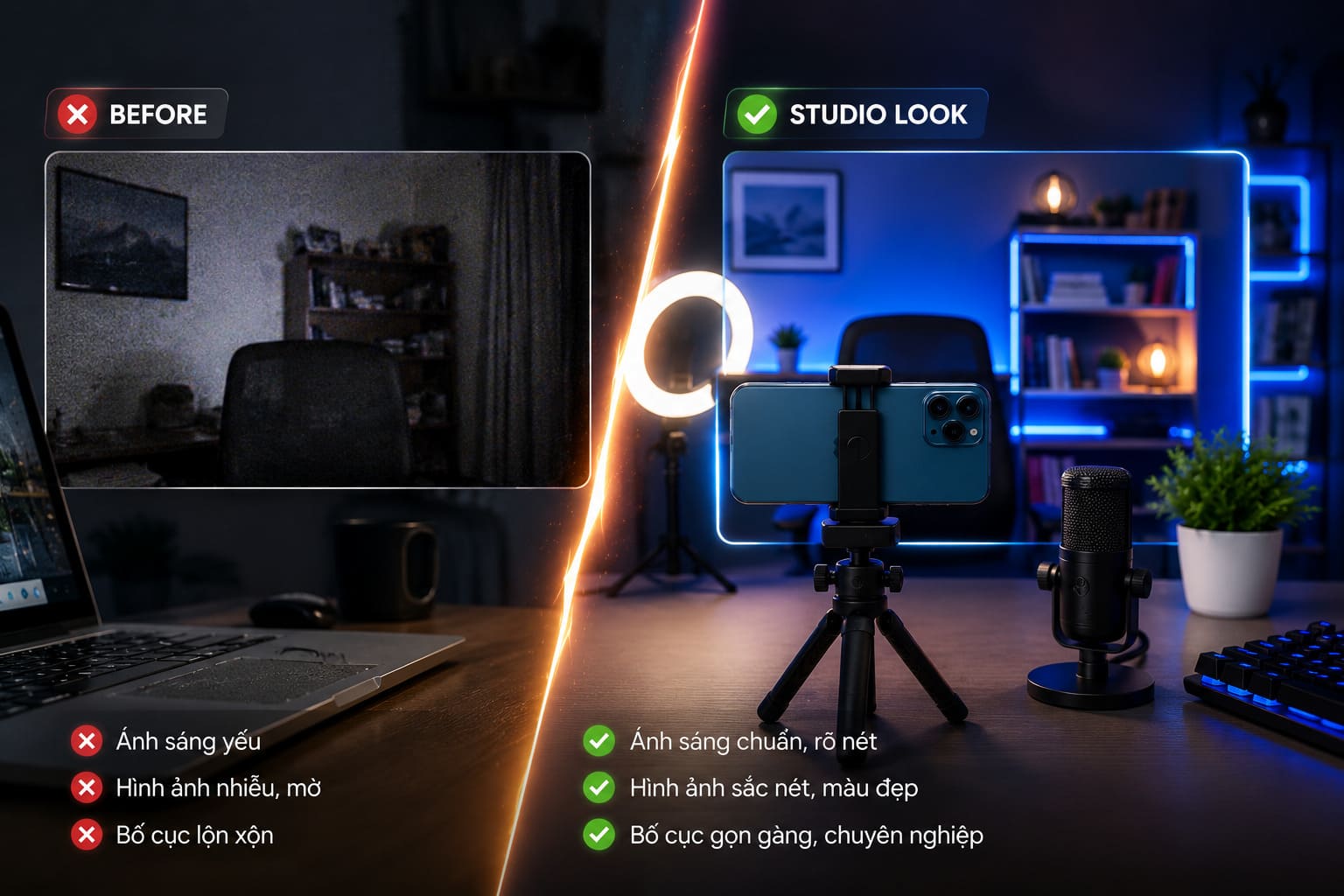
Chỉ cài đặt phần mềm thôi là chưa đủ, để có được một khung hình "triệu view" khiến đồng nghiệp hoặc khán giả trầm trồ, hãy bỏ túi ngay những bí kíp sau:
Luôn luôn ưu tiên sử dụng Camera Sau
Camera trước của điện thoại thường có độ phân giải thấp hơn và khả năng xử lý ngược sáng không tốt bằng camera sau. Hãy quay ngược điện thoại lại và sử dụng cụm camera sau để làm webcam. Bạn có thể điều chỉnh góc máy trước trên màn hình máy tính thông qua phần mềm chỉnh góc diện giao diện ứng dụng.
Setup góc máy và cố định thiết bị
Đừng bao giờ kê điện thoại tạm bợ vào sách hay thành cốc, máy rất dễ bị trượt đổ giữa cuộc họp. Hãy đầu tư một chiếc tripod nhỏ đặt bàn hoặc một chiếc kẹp điện thoại gắn vào cạnh màn hình máy tính. Đặt camera ở ngang tầm mắt hoặc cao hơn một chút, chếch xuống khoảng 5-10 độ. Đây là góc máy giúp gương mặt bạn trông thon gọn và tự nhiên nhất.
Làm chủ ánh sáng (Lighting)
Camera dù có tốt đến đâu cũng sẽ chào thua nếu bạn ngồi trong phòng tối hoặc bị ngược sáng (ngồi quay lưng lại với cửa sổ).
- Nên: Ngồi đối diện với nguồn sáng tự nhiên hoặc đặt một chiếc đèn học, đèn ring-light ở phía sau điện thoại, chiếu thẳng (nhẹ nhàng) vào khuôn mặt.
- Không nên: Để đèn trần chiếu thẳng từ trên đỉnh đầu xuống vì sẽ tạo ra những vùng bóng đổ rất xấu dưới mắt và mũi.
Quản lý nhiệt độ và pin của điện thoại
Khi biến điện thoại thành webcam, camera phải hoạt động liên tục kết hợp với việc truyền dữ liệu, điều này sẽ khiến điện thoại nóng lên rất nhanh.
⚠️ Chú ý: Hãy tắt bớt các ứng dụng chạy ngầm không cần thiết, giảm độ sáng màn hình điện thoại xuống mức tối thiểu (hoặc bật chế độ tắt màn hình khi làm webcam nếu ứng dụng có hỗ trợ) để bảo vệ tuổi thọ pin, tránh tình trạng quá nhiệt gây phồng pin.
Khắc Phục Các Lỗi Thường Gặp Khi Dùng Điện Thoại Làm Webcam
Trong quá trình cài đặt, đôi khi bạn sẽ gặp phải một vài trục trặc nhỏ. Đừng lo lắng, hãy xử lý theo các hướng dẫn dưới đây:
- Lỗi máy tính không nhận diện được thiết bị qua USB: Kiểm tra lại sợi cáp sạc của bạn xem có hỗ trợ truyền dữ liệu không (một số loại cáp rẻ tiền chỉ có tính năng sạc). Nếu là máy Android, hãy chắc chắn rằng bạn đã bật Gỡ lỗi USB. Nếu chân sạc điện thoại của bạn bị lỏng, chập chờn, hãy mang máy qua các trung tâm sửa chữa uy tín để kiểm tra, tránh làm gián đoạn công việc.
- Hình ảnh bị delay, giật lag khi kết nối Wi-Fi: Điều này xảy ra do khoảng cách giữa điện thoại/máy tính tới cục modem Wi-Fi quá xa hoặc có quá nhiều thiết bị đang dùng chung một đường truyền. Hãy chuyển sang kết nối bằng cáp USB hoặc khởi động lại modem mạng.
- Không có âm thanh từ mic điện thoại: Vào phần cài đặt âm thanh trên máy tính (Sound Settings), ở mục Input, kiểm tra xem bạn đã chọn đúng nguồn vào là tên của phần mềm phần mềm (ví dụ: DroidCam Virtual Audio) chưa.
Tổng Kết & Thông Tin Liên Hệ Hoàng Anh Mobile
Biến điện thoại thành webcam không chỉ là một thủ thuật công nghệ thú vị giúp bạn tiết kiệm chi phí, mà nó còn mở ra một giải pháp làm việc từ xa cực kỳ chuyên nghiệp với chất lượng hình ảnh sắc nét vượt trội.
Nếu trong quá trình thực hiện, chiếc điện thoại của bạn gặp các vấn đề về phần mềm (treo máy, lỗi hệ điều hành), hỏng hóc phần cứng (hỏng chân sạc, lỗi camera, chai pin do cắm sạc liên tục), hoặc bạn đang có nhu cầu lên đời một chiếc smartphone đời mới có cụm camera "khủng" hơn để phục vụ công việc, hãy liên hệ ngay với Hoàng Anh Mobile. Đội ngũ kỹ thuật viên dày dặn kinh nghiệm của chúng tôi luôn sẵn sàng hỗ trợ bạn nhanh chóng và chu đáo nhất.
Mọi chi tiết xin vui lòng liên hệ hoặc ghé thăm cửa hàng tại:
- Hệ thống cửa hàng: Hoàng Anh Mobile
- Địa chỉ: Số 73, Cách Mạng Tháng 8, phường Cái Khế, thành phố Cần Thơ
- Hotline hỗ trợ kỹ thuật: 0969 796 661
- Website chính thức: hoanganhmobile.com
FAQ – Những Câu Hỏi Thường Gặp Khi Biến Điện Thoại Thành Webcam
Câu hỏi 1: Dùng điện thoại làm webcam liên tục thì có bị chai pin hay hỏng máy không?
- Trả lời: Bất kỳ hoạt động nào bắt camera hoạt động liên tục cũng sẽ sinh nhiệt và làm giảm tuổi thọ pin theo thời gian. Tuy nhiên, nếu bạn kết nối qua cáp USB chất lượng cao, sử dụng các tính năng tắt màn hình điện thoại khi truyền hình ảnh của ứng dụng (như Camo hay DroidCam Pro) và giữ máy ở nơi thoáng mát, mức độ ảnh hưởng đến phần cứng là rất nhỏ và hoàn toàn chấp nhận được so với giá trị nó mang lại.
Câu hỏi 2: Tôi có thể sử dụng microphone của điện thoại để nói chuyện luôn được không?
- Trả lời: Hoàn toàn được. Các phần mềm như DroidCam hay Camo đều tích hợp sẵn tính năng truyền dẫn âm thanh (Virtual Audio). Khi thiết lập, bạn chỉ cần tích chọn ô "Audio" trên máy tính là có thể dùng điện thoại làm cả camera lẫn micro thu âm với chất lượng lọc ồn rất tốt.
Câu hỏi 3: Điện thoại đang làm webcam thì có nhận được cuộc gọi hay tin nhắn không?
- Trả lời: Có, điện thoại của bạn vẫn hoạt động bình thường. Tuy nhiên, khi có cuộc gọi đến, hình ảnh webcam trên máy tính có thể bị tạm dừng hoặc gián đoạn tạm thời tùy thuộc vào từng ứng dụng. Để buổi họp diễn ra suôn sẻ nhất, bạn nên bật chế độ Không làm phiền (Do Not Disturb) trên điện thoại trước khi bắt đầu.
Câu hỏi 4: Các ứng dụng này có an toàn và bảo mật dữ liệu không?
- Trả lời: Các ứng dụng phổ biến như Camo, DroidCam, Iriun được phát triển bởi các công ty công nghệ uy tín và có hàng triệu lượt tải trên toàn cầu. Tín hiệu hình ảnh chỉ truyền cục bộ giữa điện thoại và máy tính của bạn thông qua mạng nội bộ hoặc cáp USB chứ không tải lên máy chủ bên ngoài, vì vậy bạn hoàn toàn có thể yên tâm về vấn đề bảo mật quyền riêng tư.


