
Danh bạ là một trong những dữ liệu cá nhân quan trọng nhất trên điện thoại — mất danh bạ đồng nghĩa với việc mất kết nối với người thân, bạn bè và đối tác. Đồng bộ danh bạ với Google chính là giải pháp sao lưu đơn giản, miễn phí và hoạt động xuyên suốt cả hệ điều hành Android lẫn iOS. Bài viết dưới đây hướng dẫn chi tiết từng bước thực hiện, đính kèm cách xử lý các lỗi thường gặp.
Đồng Bộ Danh Ba Với Google Là Gì?
Đồng bộ danh bạ với Google là quá trình liên kết danh bạ trên điện thoại với tài khoản Google (Gmail) của bạn, giúp mọi thay đổi — thêm số mới, chỉnh sửa hoặc xóa liên hệ — đều được tự động cập nhật lên Danh bạ Google qua Internet. Do đó, khi đăng nhập cùng tài khoản Google trên bất kỳ thiết bị nào khác, toàn bộ danh bạ sẽ tự động hiển thị mà không cần sao chép thủ công hay chuyển qua SIM.
Vì Sao Nên Đồng Bộ Danh Ba Với Google?
- Không bị mất danh bạ khi đổi máy hoặc khôi phục cài đặt gốc: chỉ cần đăng nhập lại tài khoản Google, toàn bộ liên hệ sẽ tự động khôi phục.
- Chuyển đổi dễ dàng giữa Android và iPhone: không cần xuất tệp VCF hay sao chép qua SIM, chỉ cần đăng nhập đúng tài khoản Google trên máy mới.
- Đồng bộ nhiều thiết bị cùng lúc: sửa một liên hệ trên điện thoại di động, thông tin cũng tự động cập nhật trên bảng máy tính hoặc máy tính dùng chung tài khoản.
- Quản lý danh bạ thuận tiện hơn: Google Contacts cho phép tìm kiếm, hợp nhất các liên hệ trùng lặp, email/địa chỉ bổ sung ngay trên trình duyệt web.
Cách Đồng Bộ Danh Ba Với Google Trên Android
Các bước dưới đây áp dụng cho hầu hết điện thoại Android (Samsung, OPPO, Xiaomi, Vivo, realme...). Tên gọi của một số cài đặt có thể khác nhau đôi chút tùy hãng và phiên bản Android, nhưng quy trình về cơ sở giống nhau:
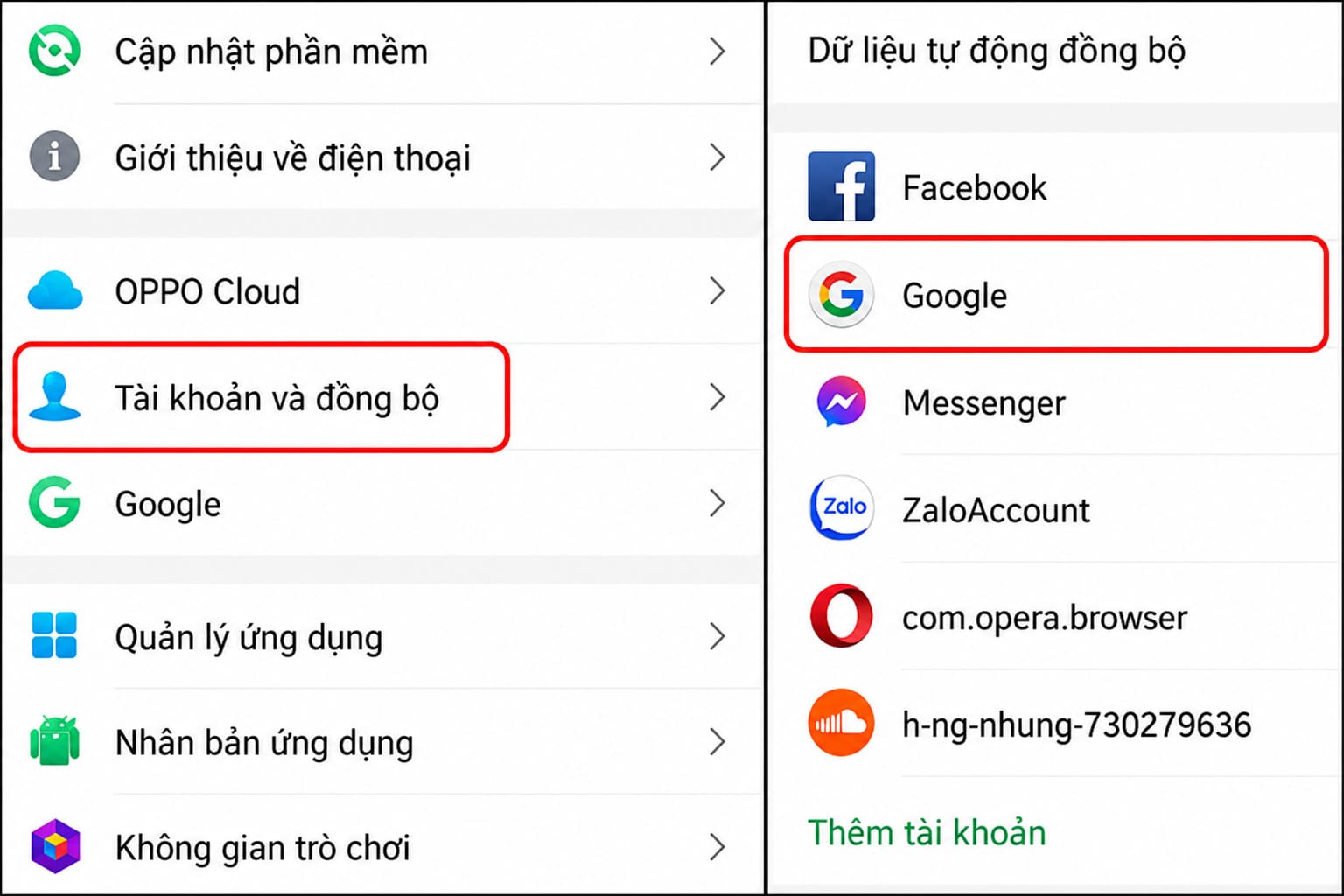
- Mở Cài đặt > Tài khoản và đồng bộ .
- Chọn Google > chọn tài khoản Gmail bạn muốn dùng để đồng bộ danh bạ.
- Chọn Danh bạ (Danh bạ) để bật đồng bộ. Nếu máy hiển thị nút Đồng bộ ngay (Đồng bộ hóa ngay) , hãy nhấn vào để bắt đầu ngay lập tức.
Lưu ý: nếu danh bạ hiện đang lưu trên SIM hoặc bộ nhớ, hãy chuyển hoặc nhập các liên hệ đó vào tài khoản Google trước khi bật đồng bộ, để đảm bảo không bỏ sót dữ liệu.
Cách Đồng Bộ Danh Ba Với Google Trên iPhone
Dù iPhone mặc định sử dụng iCloud để lưu danh bạ, bạn hoàn toàn có thể đồng bộ bài hát với tài khoản Google — rất hữu ích nếu bạn thường xuyên sử dụng Gmail hoặc có nhu cầu chuyển đổi lại giữa iPhone và Android. Theo hướng dẫn chính thức từ Google, các bước thực hiện như sau:
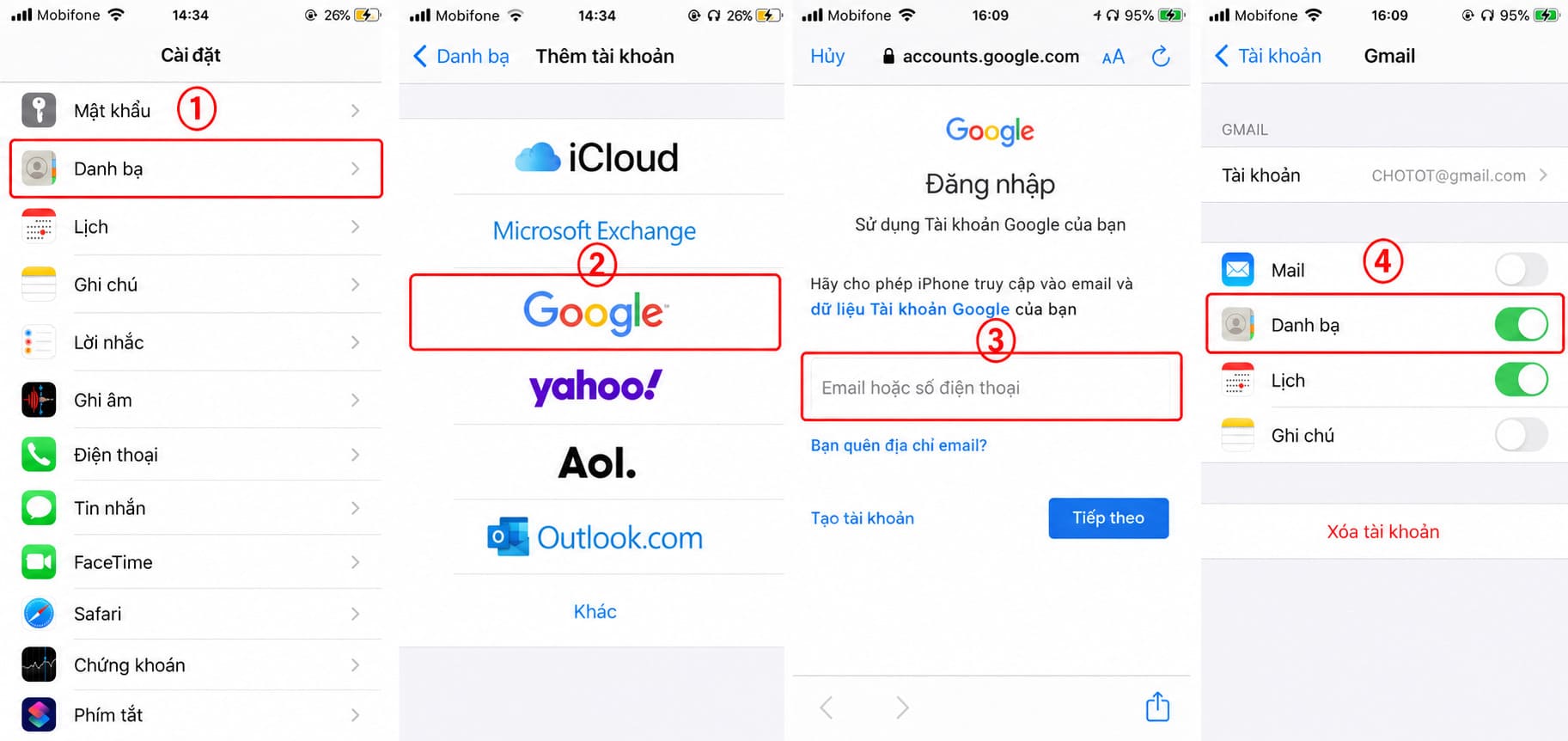
- Mở cài đặt ứng dụng trên iPhone hoặc iPad.
- Tìm và nhấn vào Danh bạ danh bạ (trên phiên bản mới của iOS, danh mục này có thể nằm trong Ứng dụng > Danh bạ , bạn có thể cần cuộn xuống để tìm).
- Nhấn Thêm tài khoản . Nếu trước đó bạn đã từng đồng tài khoản Google, hãy nhấn vào Tài khoản thay vì Thêm tài khoản.
- Nhấn Thêm tài khoản > chọn Google .
- Làm theo hướng dẫn để bạn đăng nhập vào tài khoản Google của mình.
- Chọn các ứng dụng Google muốn đồng bộ (tối thiểu cần bật danh bạ ) — bạn có thể thay đổi lựa chọn này bất cứ lúc nào sau đó.
- Hắt Lưu .
Sau khi hoàn tất, hãy mở ứng dụng Danh bạ trên iPhone để quá trình đồng bộ bắt đầu diễn ra. Đăng nhập Danh bạ Google trên trình duyệt bằng cùng một tài khoản để kiểm tra xem các liên hệ đã xuất hiện đầy đủ hay chưa.
Lưu ý quan trọng: việc thêm tài khoản Google trên iPhone chỉ đồng bộ các liên hệ thuộc chính tài khoản Google đó. Nếu danh bạ của bạn đã được lưu trên iCloud, bạn cần chuyển các liên hệ này sang Danh bạ Google trước đó thì mới đồng bộ được.
Xử Lý Khi Danh Ba Không Đồng Bộ Trên iPhone
Nếu đã bổ sung tài khoản Google nhưng danh bạ vẫn không hiển thị, thì theo hướng dẫn chính thức từ Google, nguyên nhân thường gặp nhất là thiếu kết nối SSL bảo mật. Cách giải quyết:
- Mở Cài đặt > Danh bạ > Tài khoản .
- Click vào tài khoản Google của bạn.
- Enable "Danh bạ" tùy chọn nếu chưa bật.
- Vào Tài khoản > Nâng cao .
- Kích hoạt tùy chọn "Use SSL" .
- Quay lại Tài khoản > Nhấn Xong .
- Thử thêm lại các tài khoản nếu vẫn chưa được đồng bộ.
Những Lưu Ý Quan Trọng Để Tránh Mất Dữ Liệu
- Đăng nhập đúng tài khoản Google: nếu bạn sử dụng nhiều tài khoản Gmail cùng lúc, hãy kiểm tra kỹ các tài khoản nào đang lưu danh bạ để tránh đăng nhập nhầm trên máy mới và "không tìm thấy" liên hệ đã lưu.
- Kiểm tra vị trí lưu trữ danh bạ: không liên hệ bất kỳ hệ thống nào cũng tự động nằm trong tài khoản Google — một số vẫn có thể lưu trên SIM hoặc máy nhớ.
- Duy trì kết nối Internet ổn định: quá trình đồng bộ diễn ra khi có mạng, Wi-Fi hoặc dữ liệu chậm sẽ khiến đồng bộ bị gián đoạn.
- Bật tính năng tự động đồng bộ: giúp mọi thay đổi trong danh bạ luôn được cập nhật lên Google mà không cần phải thao tác thủ công mỗi lần.
- Không xóa liên hệ trực tiếp trên Danh bạ Google nếu đang bật đồng bộ: vì thao tác này sẽ đồng thời xóa liên hệ đó khỏi điện thoại sau khi đồng bộ hoàn tất.
So Sánh Nhanh: Đồng Bộ Trên Android Và iPhone
| tiêu chí | Android | iPhone |
|---|---|---|
| vị trí cài đặt | Cài đặt > Tài khoản và đồng bộ > Google | Cài đặt > Danh bạ > Tài khoản > Thêm tài khoản Google |
| Giải pháp lưu trữ | Google (tích hợp sẵn hệ điều hành) | iCloud (cần thêm tài khoản riêng của Google) |
| Yêu cầu mở sung | Không | Có thể cần bật SSL nếu không tự động đồng bộ |
| Chuyển hệ thống trước khi đồng bộ | Từ SIM/bộ nhớ máy Google | Từ iCloud hát Danh bạ Google |
Câu hỏi thường gặp
Đồng bộ danh bạ với Google bị mất phí phải không?
Không, đây là tính năng tích hợp miễn phí trong tài khoản Google.
Đồng bộ danh bạ Google trên iPhone có ảnh hưởng đến danh bạ iCloud không?
Không. Hai hệ thống lưu trữ hoạt động song và độc lập; đồng bộ Google chỉ áp dụng cho các liên hệ thuộc tài khoản Google, không xóa hay ảnh hưởng đến danh bạ đang lưu trên iCloud.
Vì sao danh bạ không được đồng bộ trên iPhone dù đã bổ sung tài khoản Google?
Nguyên nhân phổ biến nhất là thiếu kết nối SSL bảo mật. Vào Cài đặt > Danh bạ > Tài khoản > [Tài khoản Google] > Nâng cao và bật "Sử dụng SSL" để giải quyết.
Làm sao để chuyển danh bạ từ iCloud sang Danh bạ Google?
Bạn cần xuất danh bạ từ iCloud (dưới dạng tệp vCard) rồi nhập vào Danh bạ Google qua trình duyệt, sau đó bạn mới có thể đồng bộ đầy đủ bằng tài khoản Google trên iPhone.
Xóa liên hệ trên Danh bạ Google có xóa luôn trên điện thoại không?
Có, nếu tính năng đồng bộ đang được bật. Mọi thay đổi trên Danh bạ Google sẽ được đồng bộ ngược lại điện thoại, bao gồm cả việc xóa liên hệ.
📞 THÔNG TIN LIÊN HỆ HOÀNG ANH MOBILE
- Địa chỉ: Số 73, Cách Mạng Tháng 8, phường Cái Khế, thành phố Cần Thơ
- Hotline / Zalo tư vấn: 0969 796 661
- Website: hoanganhmobile.com
- Fanpage: Facebook.com/HoangAnhMobileOfficial
- Dịch vụ: Bán lẻ Điện thoại mới/cũ chính hãng | Thay Pin - Ép Kính - Sửa chữa Cấp tốc | Hỗ trợ Trả góp 0%
Nguồn tham khảo: Google (Trung tâm hỗ trợ Danh bạ Google - hướng dẫn chính thức), FPT Shop.


