
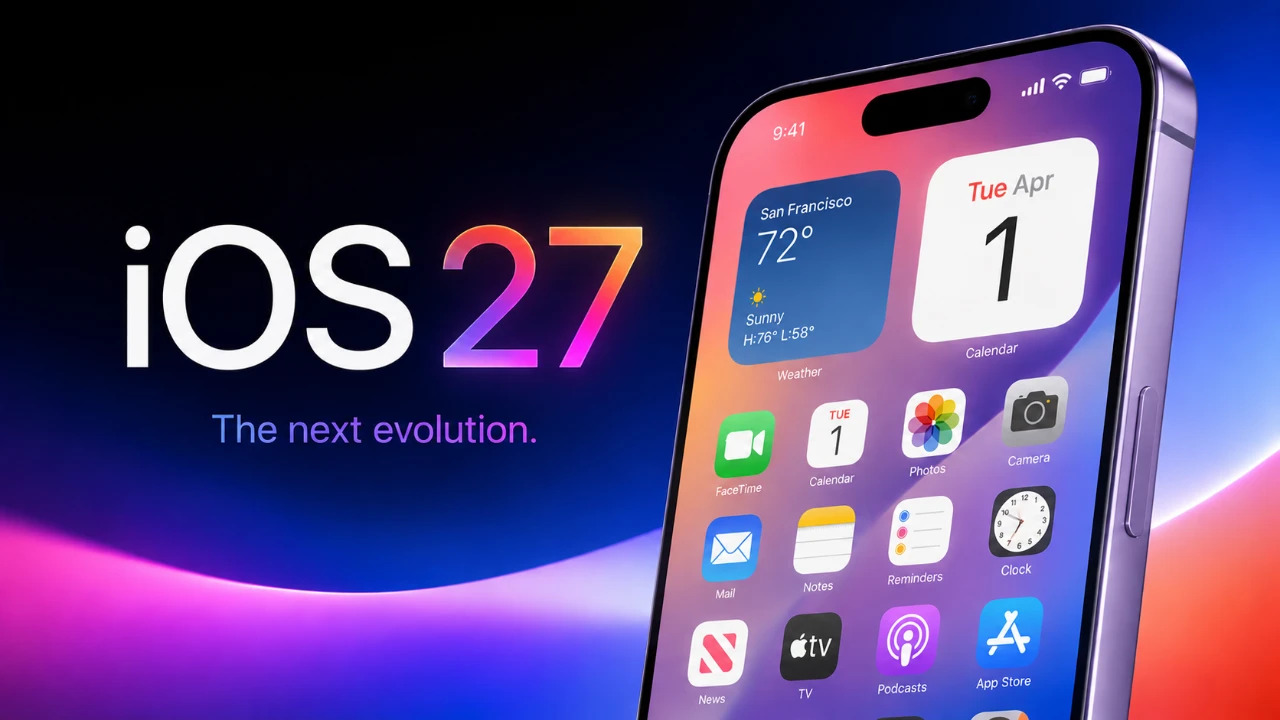
Vừa cập nhật lên iOS 27 – phiên bản hệ điều hành mới nhất của Apple với hàng loạt tính năng AI cùng thay đổi giao diện đáng chú ý – nhưng chỉ sau vài giờ sử dụng, thanh pin đã tụt không phanh, máy còn nóng lên bất thường dù bạn chẳng làm gì nhiều? Đây là tình trạng khá phổ biến mà nhiều người dùng iPhone đang gặp phải sau đợt nâng cấp lớn này, và hoàn toàn có cơ sở kỹ thuật rõ ràng để lý giải. Hãy cùng bóc tách tận gốc nguyên nhân và áp dụng quy trình tối ưu hệ thống chuyên sâu để đưa "cục pin" trở lại phong độ vốn có.
Lưu ý: Tại thời điểm bài viết, iOS 27 đang trong giai đoạn Public Beta (dự kiến phát hành chính thức vào tháng 9/2026 cùng iPhone 18 Pro). Đây cũng là một phần lý do khiến tình trạng hao pin xuất hiện rõ rệt hơn so với các bản phần mềm đã ổn định lâu dài.
Bóc Tách Bản Chất: Vì Sao iPhone Của Bạn Lại Hao Pin Sau Khi Lên iOS 27?
Hệ thống đang âm thầm tối ưu hóa dữ liệu nền Ngay sau khi nâng cấp, iPhone không chỉ đơn giản "thay áo mới" cho giao diện. Ở tầng sâu bên dưới, máy cần thời gian để quét lại toàn bộ thư viện ảnh, đồng bộ dữ liệu và xử lý các tính năng AI mới vừa được kích hoạt. Quá trình này chạy ngầm liên tục trong vài ngày đầu, khiến máy tiêu tốn pin nhiều hơn bình thường ngay cả khi bạn không hề chạm vào màn hình.
Ứng dụng bên thứ ba chưa tương thích hoàn toàn Một số ứng dụng quen thuộc như Facebook, Zalo hoặc các tựa game nặng có thể chưa kịp tung bản cập nhật để tối ưu với thuật toán quản lý điện năng mới của iOS 27. Khi chạy trên nền tảng chưa hoàn toàn "ăn khớp" này, các ứng dụng có xu hướng sử dụng nhiều tài nguyên hơn, kéo theo hao pin nhanh hơn hẳn so với trước khi cập nhật.
Các tính năng AI và Widget động hoạt động liên tục trong nền iOS 27 mang đến nhiều công cụ AI, widget động cùng các tính năng thông minh có khả năng tự cập nhật nội dung theo thời gian thực. Những tiện ích này tuy giúp trải nghiệm sử dụng tiện lợi hơn, nhưng đồng thời cũng đòi hỏi máy phải liên tục xử lý dữ liệu ở chế độ nền, đặc biệt gây hao pin rõ rệt hơn trên các thiết bị đã sử dụng lâu năm.
Quy Trình 5 Bước "Vá Lỗi" Điện Năng Chuyên Sâu
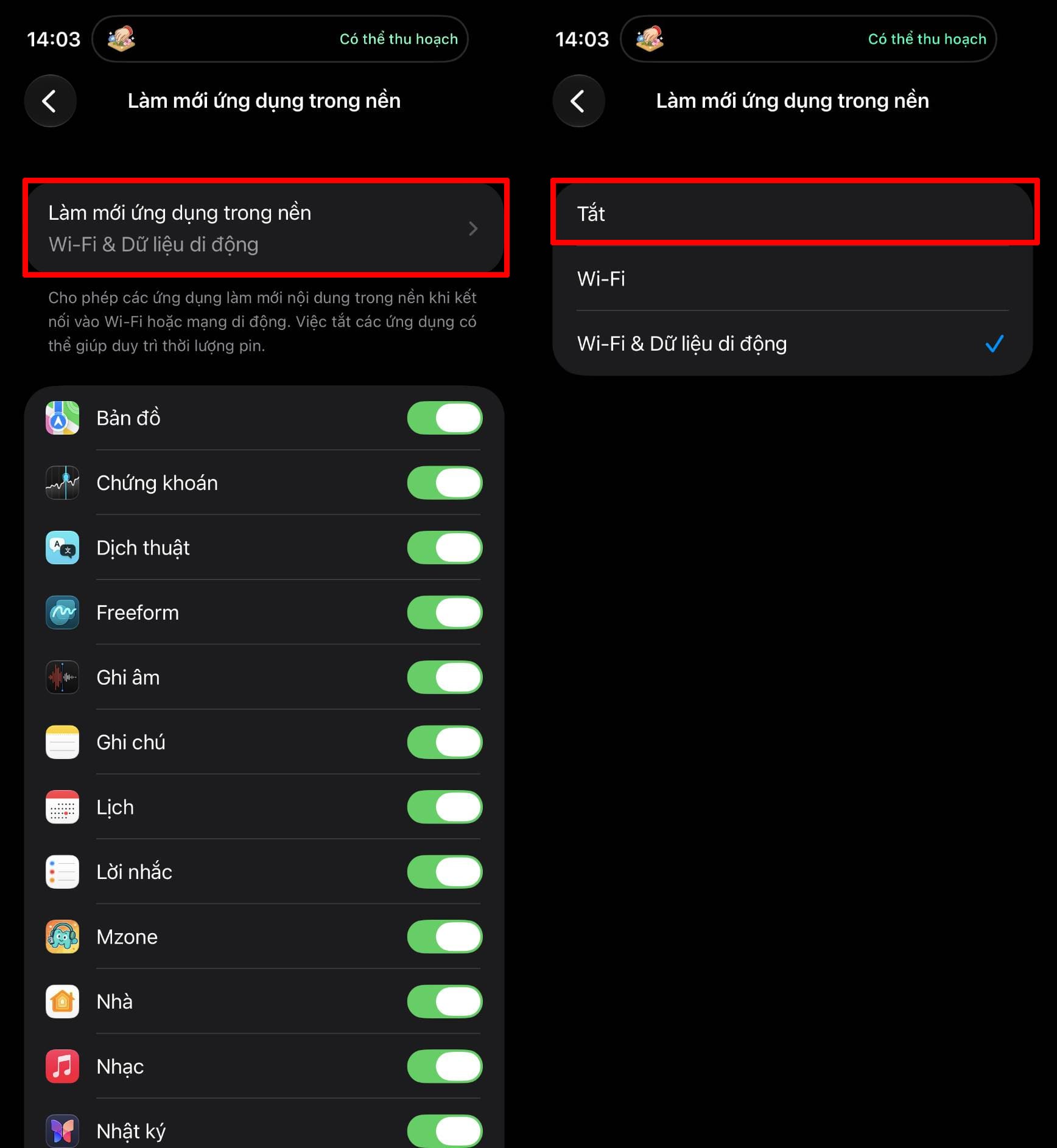
Bước 1: Tắt tính năng Làm mới ứng dụng trong nền (Background App Refresh)
- Vào Cài đặt > Cài đặt chung > Làm mới ứng dụng trong nền
- Chọn mục Làm mới ứng dụng trong nền ở phía trên, sau đó chọn Tắt để vô hiệu hóa hoàn toàn
- Đây là một trong những nguyên nhân âm thầm ngốn pin nhiều nhất, vì tính năng này cho phép hàng chục ứng dụng tự động cập nhật nội dung ngay cả khi bạn không mở chúng

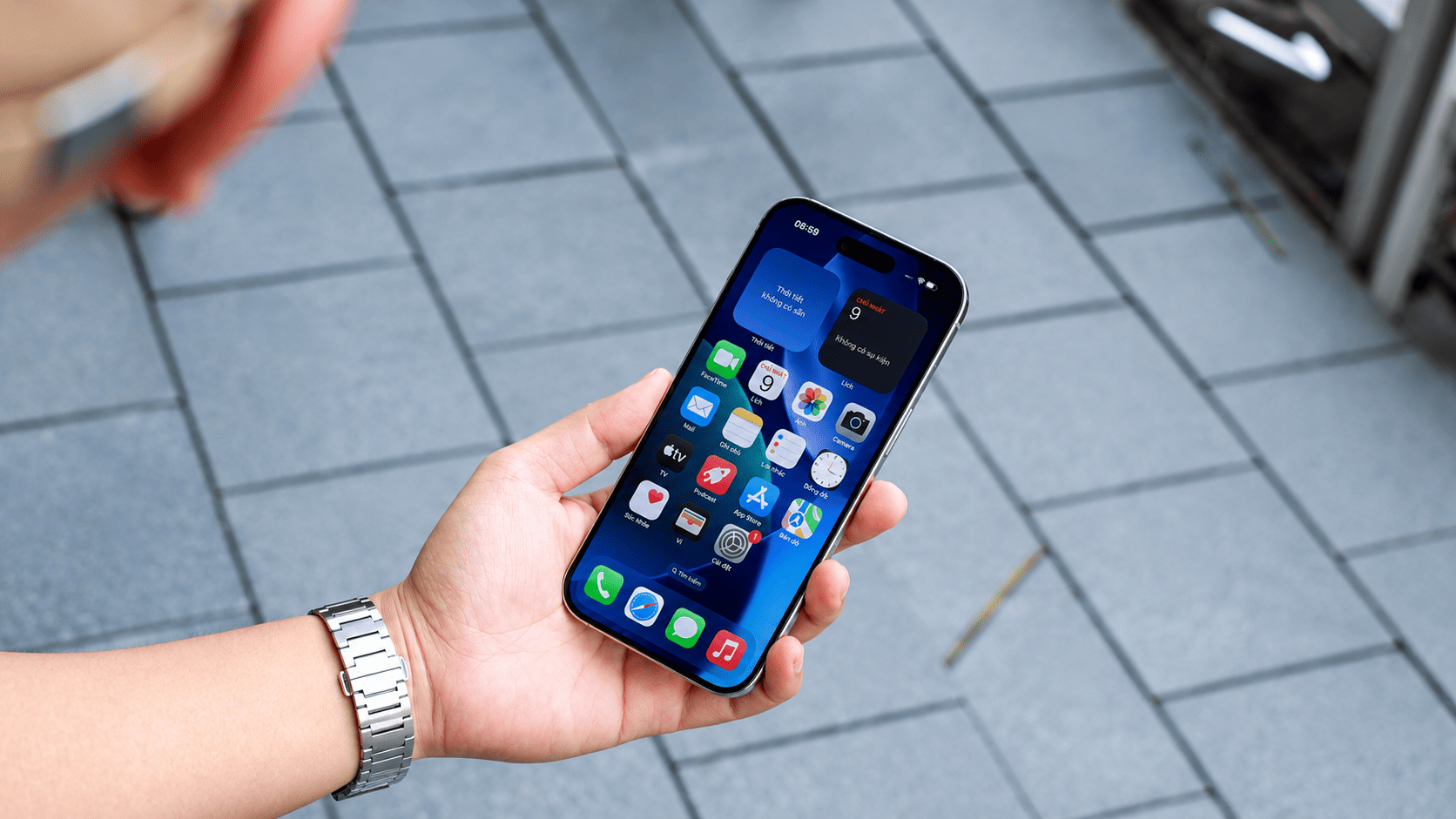
Bước 2: Khởi động lại cưỡng bức (Force Restart) thay vì restart thông thường Để làm mới hệ thống triệt để hơn một lần khởi động lại đơn thuần, hãy thử thao tác Force Restart nhằm xóa sạch dữ liệu tạm trong RAM và ngắt các tiến trình nền đang bị "treo":
- iPhone 8 trở về sau (Face ID): Nhấn nhanh nút Tăng âm lượng → nhấn nhanh nút Giảm âm lượng → giữ nút nguồn đến khi thấy biểu tượng Apple
- iPhone 7/7 Plus: Giữ đồng thời nút Giảm âm lượng và nút nguồn
- iPhone 6s trở về trước: Giữ đồng thời nút Home và nút nguồn
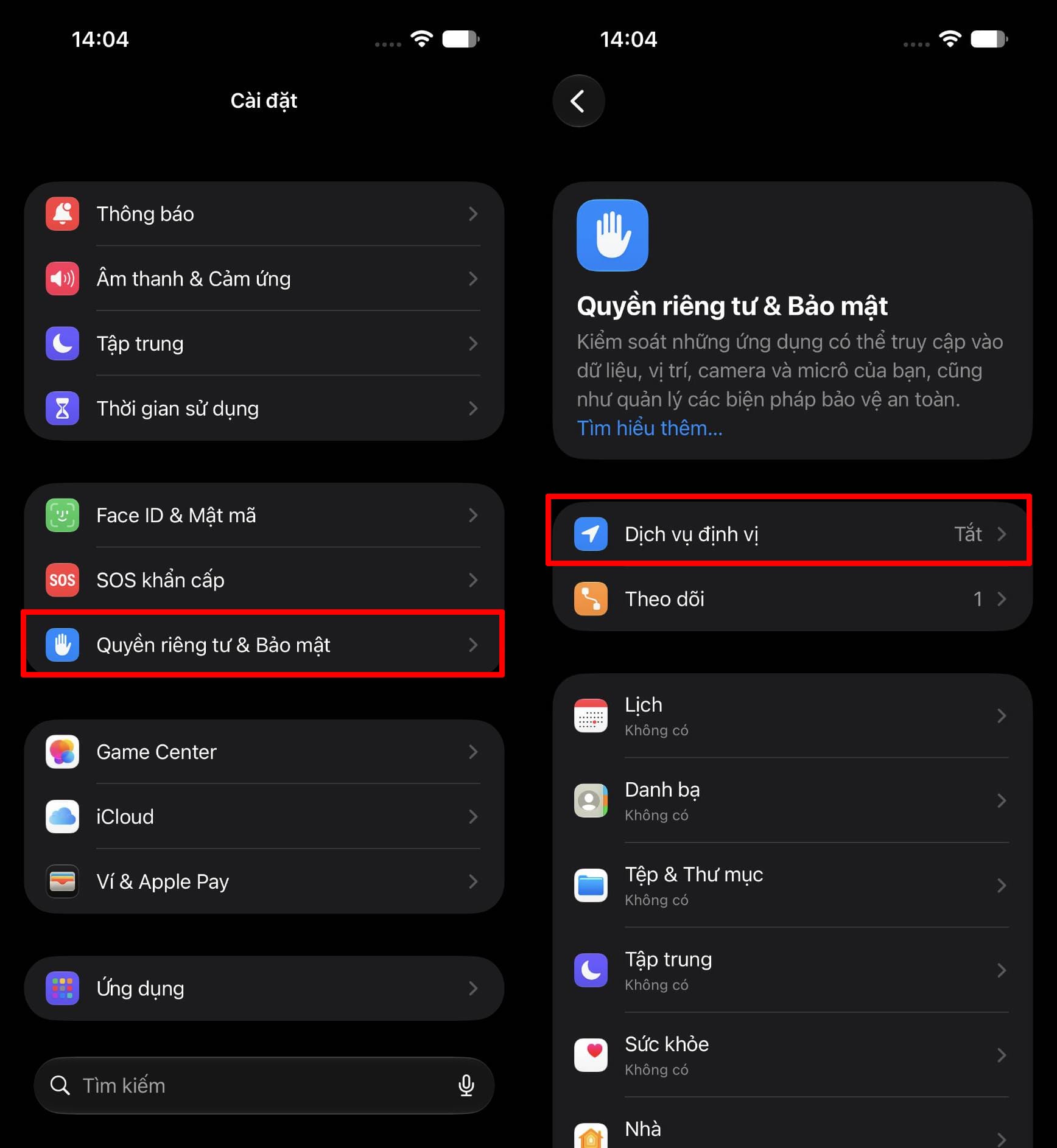
Bước 3: Tắt Dịch vụ định vị nếu không thực sự cần thiết
- Vào Cài đặt > Quyền riêng tư & Bảo mật > Dịch vụ định vị
- Tắt tính năng này nếu bạn không sử dụng thường xuyên các ứng dụng cần định vị theo thời gian thực (bản đồ, gọi xe...)
- Định vị nền là một trong những tác vụ ngốn pin âm thầm nhưng ít người để ý kiểm tra sau khi cập nhật hệ điều hành mới
Bước 4: Tối ưu hóa Widget và các tính năng AI mới trên iOS 27
- Rà soát lại màn hình khóa và màn hình chính, tắt bớt các widget động không thực sự cần thiết
- Hạn chế bật các tính năng AI chạy nền liên tục nếu bạn không có nhu cầu sử dụng thường xuyên
- Việc giảm số lượng tiện ích liên tục cập nhật dữ liệu sẽ giúp máy giảm tải xử lý, cải thiện rõ rệt thời lượng pin
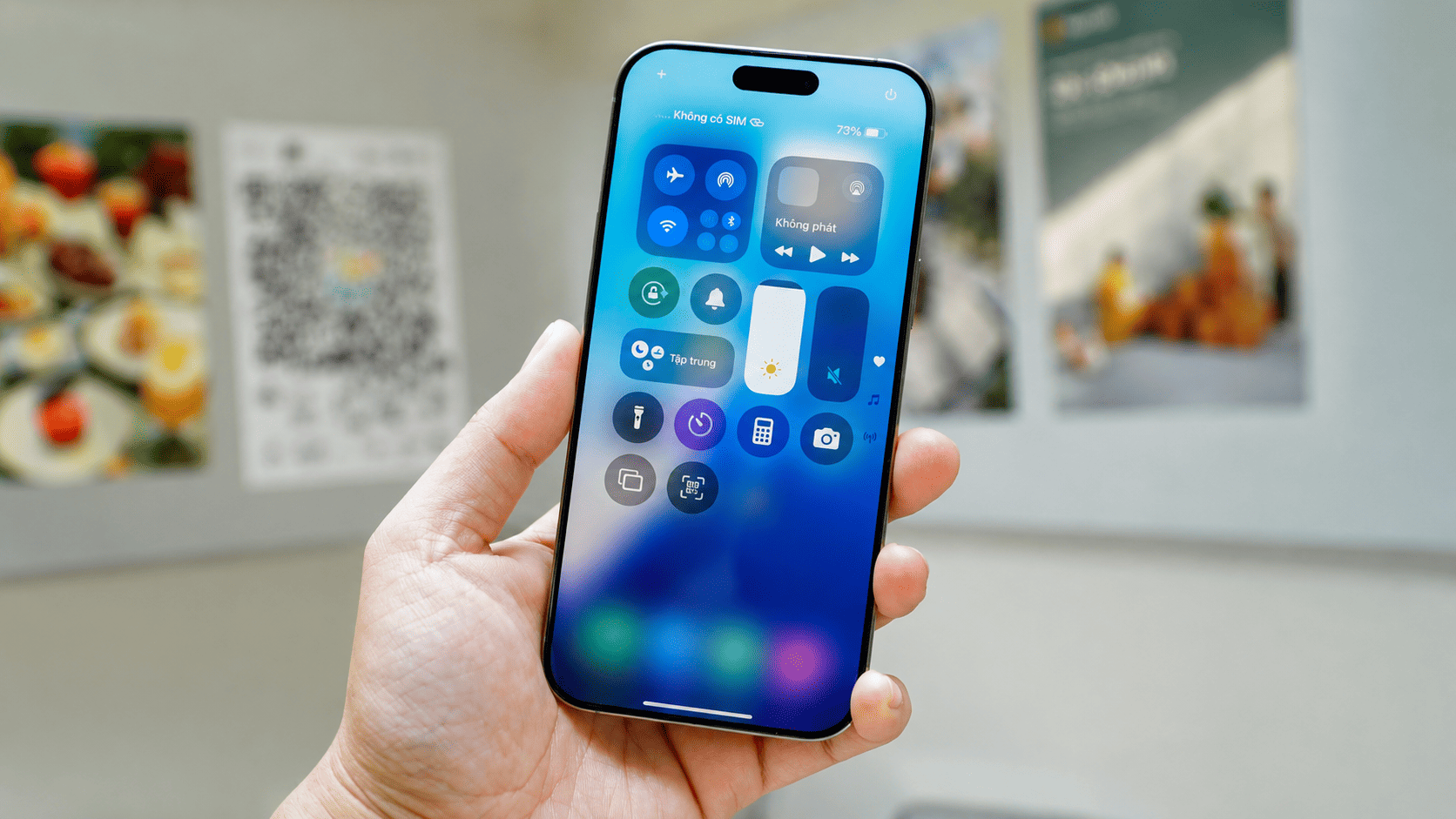
Bước 5: Cập nhật lên phiên bản iOS 27 Beta mới nhất
- Vào Cài đặt > Cài đặt chung > Cập nhật phần mềm để kiểm tra và cài đặt bản Beta mới nhất nếu có
- Apple thường xuyên tung các bản vá lỗi qua từng phiên bản Beta để khắc phục các vấn đề hiệu năng và quản lý pin được người dùng phản ánh từ bản trước
- Nếu tình trạng hao pin của bạn xuất phát từ lỗi hệ điều hành (không phải do ứng dụng hay cài đặt), việc cập nhật lên bản mới hơn thường mang lại cải thiện đáng kể
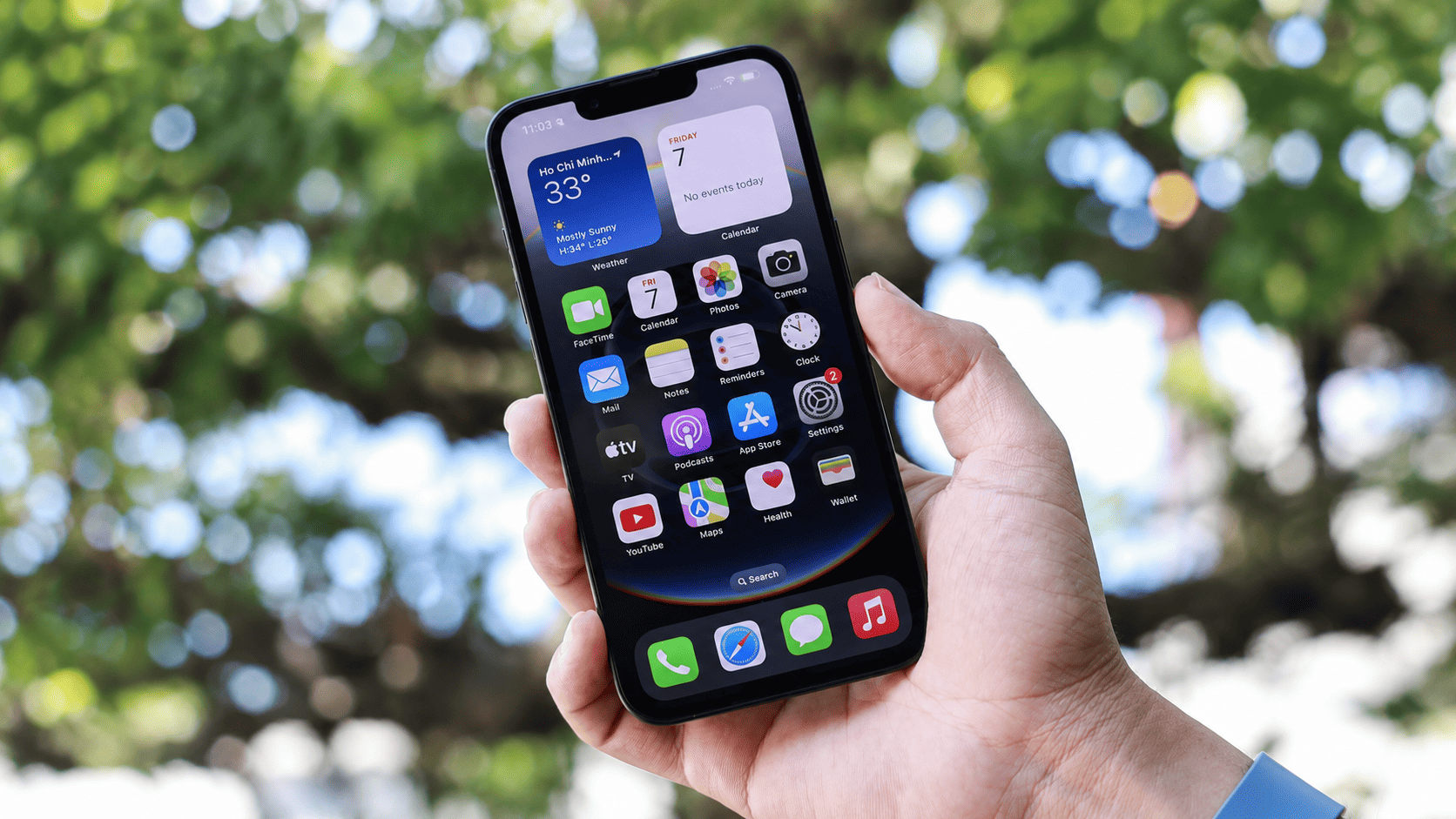
Lời Khuyên Vàng Khi Sử Dụng Sạc Trong Tuần Đầu Update
Trong 1-2 ngày đầu tiên sau khi cập nhật, hãy ưu tiên cắm sạc qua đêm thay vì để pin tụt xuống mức thấp rồi mới sạc. Khi máy vừa được cấp nguồn điện liên tục vừa kết nối Wi-Fi ổn định, hệ thống sẽ tận dụng thời điểm này để đẩy nhanh tiến độ xử lý dữ liệu ngầm và các tác vụ bảo trì hệ thống khác – vốn thường bị hệ điều hành "hoãn lại" khi máy đang chạy bằng pin để tiết kiệm điện năng cho người dùng ban ngày. Nhờ vậy, máy sẽ nhanh chóng bước qua giai đoạn "giao thời" và ổn định thời lượng pin trở lại.
🎁 MUA ĐIỆN THOẠI CAO CẤP CHÍNH HÃNG GIÁ TỐT NHẤT TẠI HOÀNG ANH MOBILE
Nếu bạn đang tìm kiếm địa chỉ uy tín để sở hữu chiếc điện thoại chính hãng với những ưu đãi đặc quyền khủng nhất, hãy đến ngay với Hoàng Anh Mobile.
- Địa chỉ hệ thống: Số 73, Cách Mạng Tháng 8, phường Cái Khế, thành phố Cần Thơ
- Hotline tư vấn & đặt hàng: 0969 796 661
- Website: hoanganhmobile.com
Hoàng Anh Mobile - Hân hạnh được phục vụ quý khách hàng nâng tầm trải nghiệm công nghệ!
Câu Hỏi Thường Gặp (FAQ)
1. Sau khi áp dụng đủ 5 bước trên, mất bao lâu để pin ổn định trở lại? Thời gian ổn định phụ thuộc vào lượng dữ liệu trên máy và tần suất sử dụng, nhưng thông thường quá trình tối ưu hóa dữ liệu nền sẽ hoàn tất trong khoảng 2-5 ngày nếu máy được sạc và kết nối Wi-Fi đều đặn theo lời khuyên ở trên.
2. Tắt Làm mới ứng dụng trong nền có ảnh hưởng đến việc nhận thông báo (notification) không? Việc tắt Background App Refresh chủ yếu ảnh hưởng đến khả năng ứng dụng tự tải nội dung mới khi bạn không mở app (ví dụ: bài viết mới trên mạng xã hội). Thông báo đẩy (push notification) qua các dịch vụ như tin nhắn, cuộc gọi vẫn hoạt động bình thường vì đây là cơ chế riêng biệt, không phụ thuộc vào Background App Refresh.
3. Nếu sau khi thử đủ các cách mà máy vẫn hao pin bất thường thì có phải do pin đã chai không? Nếu đã áp dụng đầy đủ quy trình trên mà tình trạng không cải thiện sau khoảng 1 tuần, bạn nên kiểm tra thêm chỉ số Dung lượng pin tối đa trong Cài đặt > Pin > Tình trạng pin. Nếu chỉ số này đã xuống thấp (thường dưới 80%), khả năng cao nguyên nhân đến từ độ chai tự nhiên của pin theo thời gian sử dụng, chứ không còn liên quan đến việc cập nhật phần mềm nữa.
4. Đang dùng bản iOS 27 Beta thì có nên cập nhật lên bản Beta mới hơn ngay hay chờ bản chính thức tháng 9? Nếu bạn đang gặp tình trạng hao pin rõ rệt trên bản Beta hiện tại, việc cập nhật ngay lên bản Beta mới nhất là hợp lý, vì Apple thường xuyên vá các lỗi hiệu năng và quản lý pin qua từng bản thử nghiệm. Tuy nhiên, cần lưu ý bản Beta vẫn có thể chưa được tối ưu hoàn chỉnh như bản chính thức, nên mức hao pin có thể chưa về mức lý tưởng cho đến khi Apple phát hành bản phát hành chính thức vào tháng 9/2026.
5. Có cần gỡ cài đặt và tải lại các ứng dụng chưa tương thích với iOS 27 không? Đây là bước có thể cân nhắc nếu một ứng dụng cụ thể (như Facebook, Zalo hoặc một tựa game) cho thấy mức tiêu hao pin bất thường rõ rệt trong mục Cài đặt > Pin. Tuy nhiên, cách đơn giản và ít rủi ro hơn là chờ nhà phát triển ứng dụng tung bản cập nhật tương thích, vì phần lớn các ứng dụng lớn thường chỉ mất vài tuần sau khi hệ điều hành mới ra mắt để hoàn tất việc tối ưu.
Chiếc iPhone Của Bạn Mất Bao Lâu Để Ổn Định Pin?
Chiếc iPhone của bạn mất bao nhiêu ngày thì ổn định pin sau khi lên đời iOS 27? Bạn đã thử áp dụng cách nào trong 5 bước trên chưa? Hãy chia sẻ trải nghiệm bên dưới nhé!
Đừng quên thường xuyên theo dõi website hoanganhmobile.com để bỏ túi thêm nhiều thủ thuật iOS độc lạ và cập nhật những xu hướng công nghệ mới nhất mỗi ngày!


