
Deadline bài thuyết trình bài tập lớn dí sát nút, hay sếp giao báo cáo tuần cần nộp sáng mai? Cảnh thức đêm còng lưng lục tìm template đẹp, gõ từng dòng chữ, căn chỉnh bố cục hình ảnh sao cho vừa mắt – chắc hẳn không xa lạ gì với dân văn phòng lẫn học sinh, sinh viên.

Nhưng ở thời đại GenAI, bạn hoàn toàn có thể bỏ qua toàn bộ công đoạn mệt mỏi đó. Chỉ cần biết cách "ra lệnh" đúng, AI sẽ làm thay bạn từ A đến Z – từ lên dàn ý, viết nội dung, đến chọn bố cục và hình ảnh minh họa. Cùng khám phá ngay cách làm chỉ trong vài phút!
Điểm Danh Top Công Cụ AI Làm Slide Đỉnh Nhất Hiện Nay
Gamma.app
"Vua" tạo slide bằng AI ở thời điểm hiện tại. Chỉ cần nhập chủ đề, Gamma sẽ tự động lên dàn ý, viết nội dung và chọn layout, hình ảnh cực đẹp – gần như không cần chỉnh sửa gì thêm.
Canva Magic Design
Nhập ý tưởng của bạn, AI sẽ tự động gợi ý hàng loạt template slide có sẵn nội dung phù hợp, phong cách đa dạng từ chuyên nghiệp đến sáng tạo.
ChatGPT / Gemini (kết hợp PowerPoint)
Dùng AI để lên kịch bản chi tiết, sau đó xuất mã VBA hoặc định dạng Markdown để nạp thẳng vào PowerPoint, tạo slide chỉ trong một cú click.
Công Thức "Prompt Thần Thánh" Tạo Slide Trong 1 Nốt Nhạc
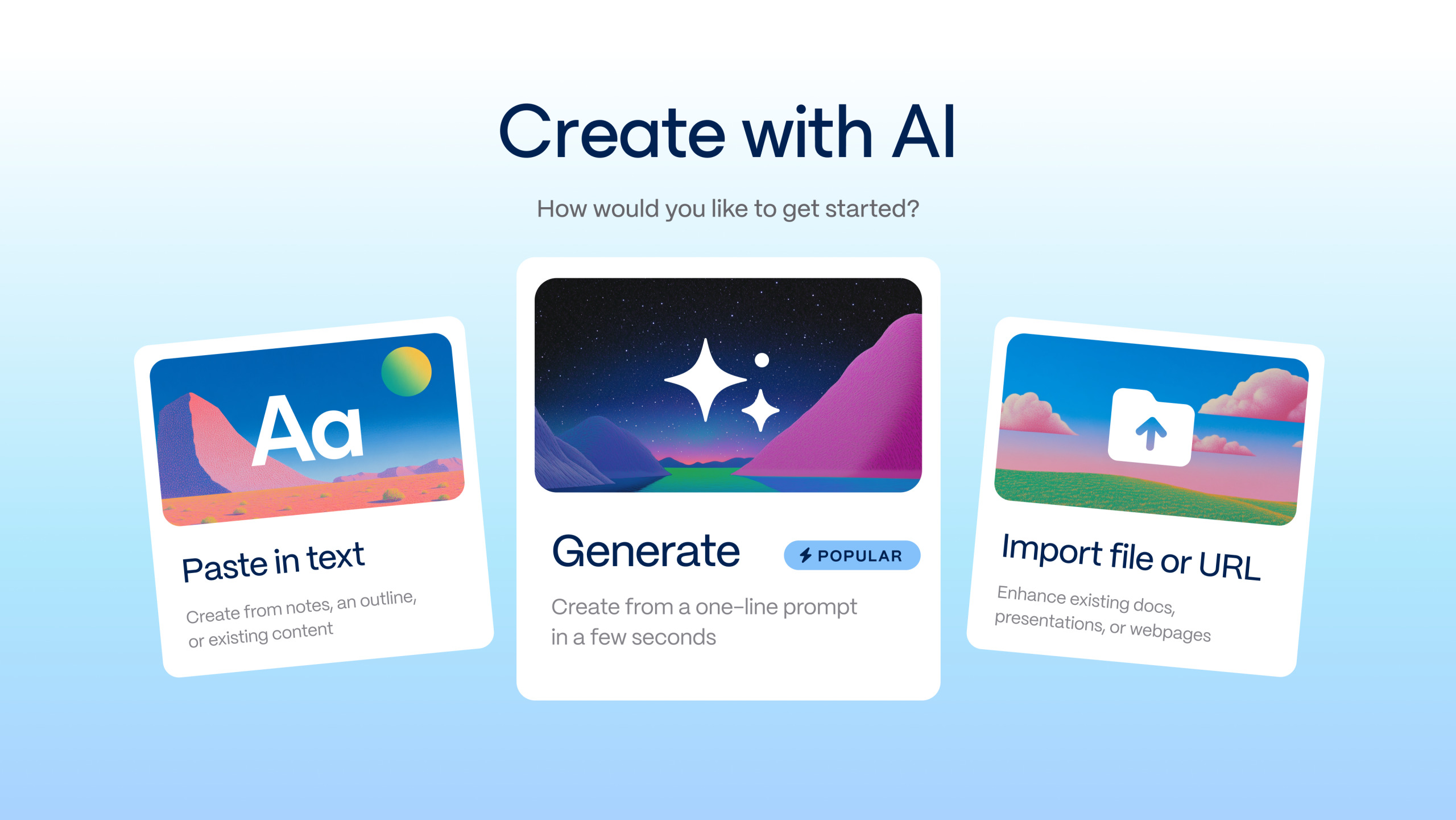
Muốn AI cho ra kết quả chuẩn ngay từ lần đầu, hãy nhớ công thức:
Vai trò + Chủ đề + Bố cục mong muốn + Phong cách thiết kế
Prompt mẫu – copy dùng ngay:
"Bạn là một chuyên gia về [Chủ đề]. Hãy lập một dàn ý chi tiết cho bài thuyết trình gồm 10 slide về chủ đề [Tên chủ đề]. Yêu cầu: Mỗi slide có tiêu đề rõ ràng, từ 3-4 ý chính ngắn gọn dạng gạch đầu dòng, gợi ý ý tưởng hình ảnh minh họa phù hợp cho từng slide và sử dụng văn phong chuyên nghiệp."
👉 Chỉ cần thay [Chủ đề] và [Tên chủ đề] bằng nội dung của bạn, AI sẽ trả về một dàn ý hoàn chỉnh, sẵn sàng đưa vào công cụ tạo slide.
Các Bước Thực Hiện Cấp Tốc
- Bước 1: Dùng ChatGPT hoặc Gemini để hoàn thiện nội dung và kịch bản thuyết trình bằng prompt mẫu ở trên
- Bước 2: Copy nội dung vào công cụ tạo slide tự động như Gamma, hoặc dùng tính năng chuyển văn bản thành Slide trên Canva
- Bước 3: Tinh chỉnh lại màu sắc, font chữ theo bộ nhận diện hoặc sở thích cá nhân (mất chưa đầy 2 phút)
Vậy là xong! Một bài thuyết trình chuyên nghiệp, đầy đủ nội dung và hình ảnh, hoàn thành chỉ trong vài phút thay vì vài giờ đồng hồ.
Thông tin liên hệ hệ thống cửa hàng Hoàng Anh Mobile:
-
Website chính thức: hoanganhmobile.com
-
Liên hệ tư vấn: 0969 796 661
-
Địa chỉ cửa hàng: Số 73, Cách Mạng Tháng 8, phường Cái Khế, thành phố Cần Thơ
Câu Hỏi Thường Gặp (FAQ)
1. Dùng AI làm slide có mất phí không? Hầu hết các công cụ như Gamma, Canva Magic Design đều có phiên bản miễn phí với giới hạn số lượt tạo hoặc số slide mỗi tháng, đủ dùng cho nhu cầu học tập, báo cáo cơ bản. Nếu cần tạo nhiều slide hơn hoặc mở khóa template cao cấp, bạn có thể nâng cấp lên gói trả phí.
2. Nội dung do AI tạo ra có cần chỉnh sửa lại không? Có, bạn nên xem lại nội dung để đảm bảo chính xác về số liệu, thông tin chuyên môn và phù hợp với văn phong, mục đích sử dụng. AI giúp bạn tiết kiệm phần lớn thời gian soạn thảo và trình bày, nhưng phần kiểm duyệt cuối cùng vẫn nên do bạn thực hiện.
3. Máy điện thoại cấu hình yếu có dùng được các công cụ AI làm slide không? Có thể, vì hầu hết Gamma, Canva hay ChatGPT đều chạy trên nền web hoặc ứng dụng nhẹ, không đòi hỏi cấu hình xử lý đồ họa nặng. Tuy nhiên, để trải nghiệm mượt mà khi chỉnh sửa nhiều slide hoặc xử lý hình ảnh, một chiếc điện thoại có RAM từ 6GB trở lên và kết nối mạng ổn định sẽ giúp thao tác nhanh và mượt hơn đáng kể.
4. Có thể tạo slide bằng tiếng Việt không hay chỉ hỗ trợ tiếng Anh? Được. Các công cụ như Gamma, Canva Magic Design và ChatGPT/Gemini đều hỗ trợ tốt tiếng Việt, bạn có thể nhập prompt và nhận kết quả hoàn toàn bằng tiếng Việt tự nhiên, mạch lạc.
5. Làm sao để slide do AI tạo trông chuyên nghiệp, không bị "rập khuôn" giống người khác? Sau khi AI tạo bố cục và nội dung, hãy dành 1-2 phút để tùy chỉnh màu sắc, font chữ và thêm logo/ảnh cá nhân theo phong cách riêng. Việc này giúp slide vẫn giữ được tốc độ tạo nhanh của AI nhưng có dấu ấn cá nhân, tránh cảm giác "na ná" các bài dùng chung template.
Bạn Đã Thử Làm Slide Bằng AI Chưa?
Bạn đã từng thử làm slide bằng công cụ AI nào chưa và kết quả thế nào? Hãy để lại bình luận chia sẻ với mình nhé!
Đừng quên theo dõi website hoanganhmobile.com để nhận được những thông tin nhanh nhất về sản phẩm công nghệ và các mẹo sử dụng AI cực hay giúp tối ưu hóa công việc hàng ngày!


